


¿Cómo cambio entre CyberLink YouCam y el otro dispositivo de webcam cuando uso chat de vídeo en el programa de mensajería instantánea (Skype, Google talk…)?
Seleccione el controlador de webcam predeterminado en el software de mensajería instantánea:
Si desea usar el controlador de webcam predeterminado al usar el chat de vídeo en el programa de mensajería instantánea (Skype, Google talk…), puede ir a la configuración de la webcam y seleccionar el controlador de webcam predeterminado en lugar del controlador de CyberLink YouCam (CyberLink WebCam Splitter) en el programa de chat de vídeo.
Por ejemplo, en Skype:
- En Skype, vaya a Herramientas > Opciones > Configuración de vídeo
- En el menú desplegable Seleccionar cámara Web, seleccione su dispositivo webcam predeterminado (controlador).
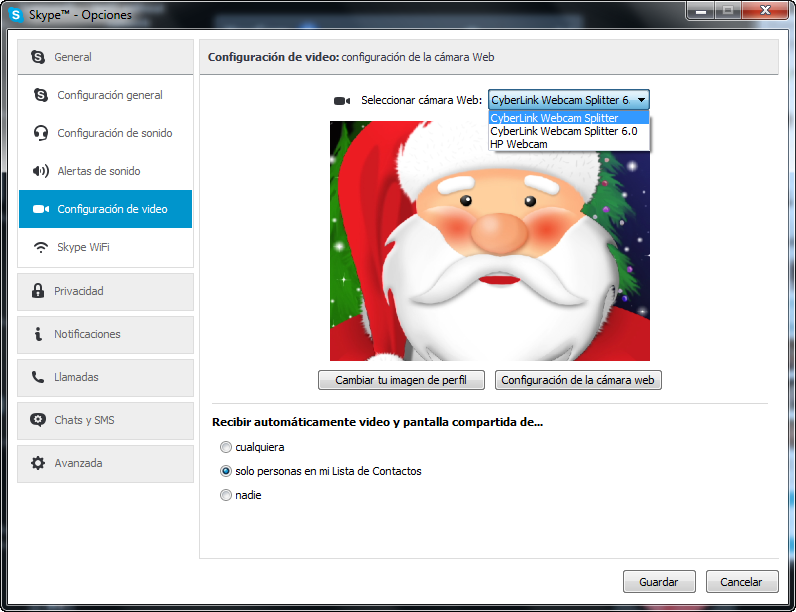
Nota: En función del tipo de programa de mensajería instantánea que esté usando, el procedimiento para activar CyberLink YouCam podrá ser diferente. Consulte la ayuda del software de mensajería instantánea que utilice y vea la sección sobre la selección de webcam, la configuración de vídeo o similar.
Desactivar el controlador de CyberLink YouCam:
Si desea desactivar el controlador de YouCam, puede hacer lo siguiente:
- Abra el Administrador de dispositivos.
- Windows 7:
Haga clic en Inicio > escriba "Administrador de dispositivos" en el campo de búsqueda > Seleccione el programa Administrador de dispositivos
- Windows 8:
Use el acceso a Buscar: señale el vértice superior derecho de la pantalla, baje el puntero del ratón y haga clic en el botón Buscar > haga clic en Configuración > escriba "Administrador de dispositivos" en los campos de búsqueda > Seleccione el programa Administrador de dispositivos
- Muestre las Controladoras de sonido y vídeo y dispositivos de juego
- Busque CyberLink Webcam Virtual Driver
- Haga clic con el botón derecho en él y seleccione la opción Deshabilitar
Nota: Si desea usar YouCam, haga lo mismo y seleccione Habilitar para volver al controlador virtual de webcam de CyberLink. Es posible que haya que reiniciar el sistema si se modifica la configuración.
Versión del controlador de CyberLink YouCam
| Versión de YouCam | Opción de configuración de vídeo en el software de mensajería instantánea | Nombre del controlador en el Administrador de dispositivos |
|---|---|---|
| CyberLink YouCam 6 | CyberLink Webcam Splitter 6.0 | CyberLink Webcam Virtual Driver 6.0 |
| CyberLink YouCam 5 y versiones anteriores | CyberLink Webcam Splitter | CyberLink Webcam Virtual Driver |


