


¿Cómo recorto mi U Webinar grabado en línea?
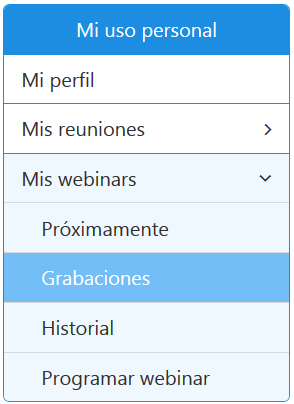
Para recortar su U Webinar grabado en línea, visite https://u.cyberlink.com/user/profile y acceda a la página web Mis webinars > Grabados.
En la página web, busque el webinar que va a recortar y luego haga clic en el botón  para acceder a la página para recortar vídeos.

En la página, puede obtener una vista previa del webinar y luego hacer clic en el botón Establecer inicio para establecer el punto de inicio del webinar. Haga clic en el botón Establecer detención para establecer el punto de finalización del webinar. También puede usar las marcas amarillas para establecer directamente los puntos de partida y finalización. El vídeo entre las dos marcas amarillas se guardará al hacer clic en el botón Guardar para completar el recorte del vídeo. El vídeo que quede fuera de las dos marcas amarillas se eliminará de forma permanente.

Si desea conservar el vídeo original, habilite la opción "Conservar el vídeo original". El vídeo que quede fuera de las dos marcas amarillas no se borrará y estará disponible cuando acceda la próxima vez a la página de recorte. Aunque conserve el vídeo original, los espectadores solo verán el vídeo recortado.


