


¿Cómo puedo establecer manualmente el formato de mi contenido multimedia 3D en CyberLink PowerDVD 15?
Después de importar los archivos multimedia 3D a la biblioteca de medios, CyberLink PowerDVD detectará el formato 3D de forma automática. Si desea establecer el formato de forma manual, haga lo siguiente:
- Haga clic con el botón derecho en el archivo multimedia 3D en la biblioteca de medios de PowerDVD.
- Seleccione Cambiar formato 3D:
- Cambie el formato 3D seleccionando una de las siguientes opciones:
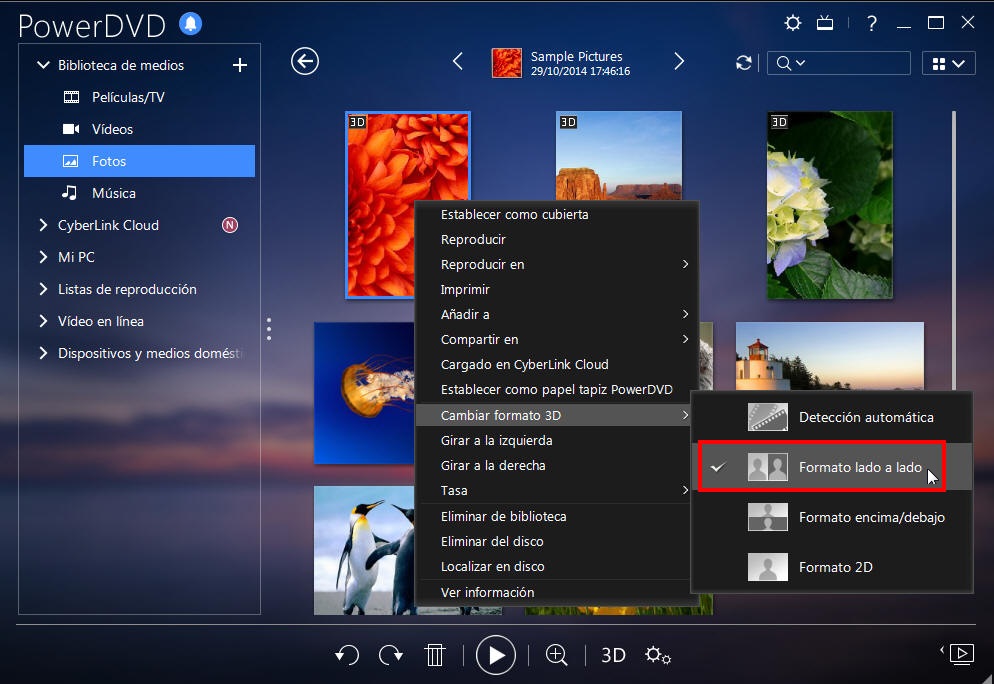
- Detección automática: si no está seguro del formato de tu archivo multimedia 3D, seleccione este elemento para que CyberLink PowerDVD lo detecte y lo establezca automáticamente por usted.
- Formato lado a lado: seleccione esta opción si el archivo multimedia 3D tiene dos imágenes distintas lado a lado. CyberLink PowerDVD fusiona las dos imágenes para producir el efecto 3D.
- Formato encima/debajo: seleccione esta opción si el archivo multimedia 3D tiene dos imágenes de vídeo distintas, una encima de la otra. CyberLink PowerDVD fusiona las dos imágenes para producir el efecto 3D.
- Formato 2D: seleccione esta opción si el archivo multimedia seleccionado está como 2D.


