


Error: Power2Go10.exe ha dejado de funcionar. ¿Qué hago si me encuentro este mensaje?
Síntoma
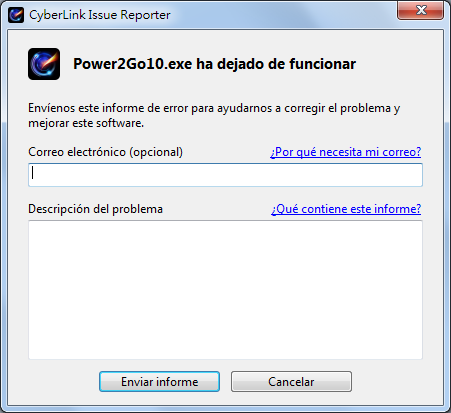
Si el software de CyberLink encuentra una situación inesperada y falla, puede que aparezca la ventana del Notificador de problemas de CyberLink y se muestre el mensaje de error "Power2Go10.exe ha dejado de funcionar".
Solución
Hay muchas razones que pueden causar un fallo del sistema. Pruebe una o varias de las siguientes soluciones:
- Asegúrese de que su CyberLink Power2Go está actualizado.
Se pueden comprobar las actualizaciones de software aquí.
- Consulte los requisitos mínimos del sistema.
Asegúrese de que el sistema cumple los requisitos mínimos para el software. - Actualice el controlador de la tarjeta gráfica a la última versión.
Puede descargar el último controlador del sitio web de AMD / NVIDIA / Intel. Si experimenta algún problema al instalar los controladores de la tarjeta gráfica, póngase en contacto con el fabricante de su ordenador o con el fabricante de la pantalla y la tarjeta de sonido para obtener los últimos controladores. - Compruebe si la unidad instalada dispone de suficiente espacio.
Esto es porque se requiere una gran cantidad de espacio de memoria para el almacenamiento en búfer. - Asegúrese de que ha iniciado sesión como Administrador.
Si no posee privilegios de acceso de administrador, puede que la aplicación de CyberLink no pueda acceder a los archivos necesarios. - Ejecute la aplicación mientras no se ejecute ninguna otra aplicación.
Para maximizar la RAM disponible y reducir las posibilidades de que otra aplicación entre en conflicto con la aplicación, cierre todas las aplicaciones abiertas (incluidas las utilidades de protección contra virus). Luego reinicie su programa de CyberLink. - Desinstalar y volver a instalar el software de CyberLink.
A veces pueden producirse problemas durante la instalación. Puede probar a desinstalar el software de CyberLink desde el Panel de control, reiniciar el sistema y luego reinstalar el programa. Asegúrese de cerrar el resto de aplicaciones mientras instala el software de CyberLink. - Le recomendamos encarecidamente que guarde con frecuencia todos sus proyectos, archivos y fotos para evitar perder ningún dato. Reinicie siempre el equipo para actualizar su memoria después de que se produzca un error del sistema. Si continúa trabajando, podría empeorar el problema.
Enviar el informe de fallo
Agradecemos que haya hecho clic en el botón Enviar informe para enviar los informes de fallo a través del Notificador de problemas de CyberLink incluyendo la siguiente información. Esto nos ayudará a mejorar el desarrollo de nuestros productos en el futuro.
- Descripción del problema: indique los pasos concretos que describen las operaciones que estaba realizando antes de que se produjera el problema.
- Su dirección de correo electrónico: el equipo de CyberLink puede ponerse en contacto con usted para obtener más información o avisarle cuando haya una solución o un parche.
Nota: Tenga en cuenta que el equipo de desarrollo de CyberLink normalmente no le responderá tras recibir el informe de su problema, sino que analizará el informe para intentar solucionar el problema en futuras actualizaciones.
Si sigue sin poder resolver el problema, puede ponerse en contacto con la Asistencia técnica de CyberLink. Antes de ponerse en contacto con la Asistencia técnica, prepare e incluya también la información que se indica aquí. Cuanta más información nos facilite, mejor entenderemos su problema y mejor será el servicio que podremos ofrecerle.
¿No ve el Notificador de problemas de CyberLink cuando un programa falla?
Si su programa falla o se cierra, pero no aparece la ventana del Notificador de problemas de CyberLink, facilítenos los archivos de registro de eventos. Haga clic aquí para ver cómo generar un registro de eventos.


