


Error: PhotoDirector4.exe ha dejado de funcionar. ¿Qué puedo hacer si aparece este mensaje?
Contenido
Síntoma
Solución
Información adicional
Enviar el informe de fallo
Ver archivos de registro de fallo del Notificador de errores de CyberLink
Localizar los archivos de registro de fallos de Notificador de errores de CyberLink
Cuando el software de CyberLink se encuentra una situación inesperada y falla, puede que aparezca la ventana del Notificador de errores de CyberLink y se muestre el siguiente mensaje de error: "PhotoDirector.exe ha dejado de funcionar."
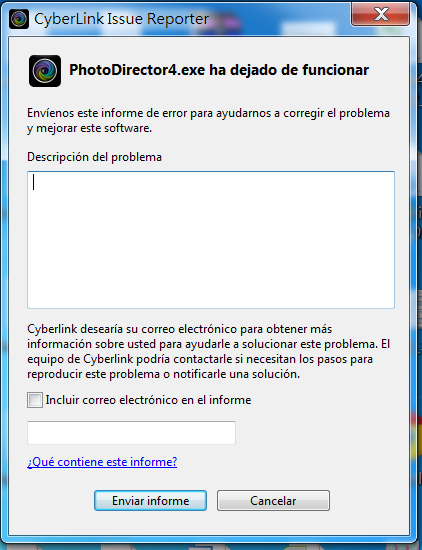
Hay varias razones que pueden provocar un problema de bloqueo. Pruebe una o varias de las siguientes:
- Asegúrese de que su CyberLink PhotoDirector esté actualizado.
Puede buscar actualizaciones de software aquí. - Compruebe los requisitos mínimos del sistema.
Asegúrese de que el sistema satisface los requisitos mínimos para el software. - Actualice el controlador de la tarjeta gráfica a la versión más reciente.
Puede descargar el controlador más reciente desde el sitio web de AMD / NVIDIA / Intel. Si tiene algún problema para instalar controladores de la tarjeta gráfica, consulte al fabricante del equipo o al fabricante de la pantalla y las tarjetas de sonido para solicitar los controladores más recientes. - Compruebe si la unidad instalada dispone de suficiente espacio.
Esto se debe a que el almacenaje en búfer requiere gran cantidad de espacio en memoria. - Asegúrese de que ha iniciado sesión como Administrador.
Si no tiene privilegios de acceso como administrador, es posible que la aplicación de CyberLink no pueda acceder a los archivos que necesita. - Ejecute la aplicación sin tener ninguna otra en ejecución.
Para maximizar la memoria RAM disponible y reducir la posibilidad de que otra aplicación entre en conflicto con la aplicación, cierre todas las aplicaciones abiertas (incluidas las utilidades de protección contra virus). A continuación, reinicie el programa de CyberLink. - Eliminar y reinstalar el software de CyberLink
A veces pueden producirse ciertos problemas durante la instalación. Puede intentar quitar el software de CyberLink desde el Panel de control, reiniciar su sistema y luego volver a instalar el programa. Asegúrese de cerrar el resto de aplicaciones mientras instala el software de CyberLink. - Se sugiere encarecidamente que guarde con frecuencia todos los proyectos, archivos y fotos para impedir la pérdida de datos. Reinicie siempre el equipo para actualizar su memoria después de que se produzca un error del sistema. Si continúa trabajando, podría empeorar el problema.
Agradecemos que haga clic en el botón Enviar informe para remitir los informes de fallo a través de CyberLink Issue Reporter, incluida la información que aparece a continuación. Esto nos ayudará a mejorar nuestro desarrollo de producto futuro.
- Descripción del problema: rellene los pasos concretos que describan las operaciones que estaba llevando a cabo antes de que se produjera el problema.
- Su dirección de correo electrónico: el equipo de CyberLink puede ponerse en contacto con usted para solicitarle más información o avisarle cuando haya una solución o un parche.
Note: Tenga en cuenta que el equipo de desarrollo de CyberLink normalmente no le responderá tras recibir su informe de error. sino que lo analizará y tratará de resolver el problema en futuras actualizaciones.
Ver archivos de registro de fallo del Notificador de errores de CyberLink
Los archivos de registro de Notificador de errores de CyberLink suelen incluir los archivos MiniDump.dmp y CrashRpt.xml. Para ver los archivos de registro, haga lo siguiente:
- Haga clic en el vínculo "¿Qué contiene este informe?"
- Haga doble clic en CrashRpt.xml y ábralo en IE.
El informe puede contener su versión actual del producto, el modelo de tarjeta gráfica, la versión del controlador de tarjeta gráfica y el nombre del módulo erróneo.
Localice los archivos del registro de fallos de CyberLink Issue Reporter
- Windows 7 o Windows Vista:
C:\Datos del programa\CyberLink\Boomerang\PhotoDirector4\ - Windows XP:
C:\Documents and Settings\All Users\Application Data\CyberLink\Boomerang\PhotoDirector4\
Si aun así no puede solucionar el problema, póngase en contacto con el Soporte técnico de CyberLink.
Nota: Antes de ponerse en contacto con el Soporte técnico, prepare e incluya la información que se indica aquí y en el archivo de registro de Notificador de errores de CyberLink*. Cuanta más información proporcione, mejor podremos comprender su problema y mejor servicio le proporcionaremos.
* Envíenos los archivos de registro de Notificador de errores de CyberLink: localice los archivos de registro de fallo y comprima la carpeta [PhotoDirector4], con los archivos MiniDump.dmp y CrashRpt.xml, en un .zip y envíenosla.
¿No ve CyberLink Issue Reporter cuando se bloquea el programa?
Si su programa falla o se cierra, pero no aparece la ventana de Notificador de errores de CyberLink, debe facilitarnos los archivos de registro de eventos. Haga clic aquí para ver cómo generar la información del registro de eventos.
Artículos relacionados
- ¿Qué puedo hacer cuando CyberLink PhotoDirector se cuelga, falla o se cierra?
- ¿Cuál es la diferencia entre fallar, colgarse y bloquearse?


