


¿Cómo puedo acceder al Modo VR en CyberLink PowerDVD 17?
CyberLink PowerDVD 17 ahora incluye el nuevo Modo VR, que admite la reproducción de archivos multimedia con un visor VR conectado. Puede acceder al Modo VR para reproducir sus archivos multimedia y examinar la biblioteca multimedia con su visor VR en PowerDVD.
Para acceder al Modo VR, haga esto:
- Conecte su visor VR al PC y luego configúrelo siguiendo las instrucciones del manual de usuario del visor VR.
- Una vez que el visor VR esté configurado, inicie PowerDVD.
- Haga clic en el botón
 en la barra de control de reproducción.
 - Seleccione Acceder al modo VR*.
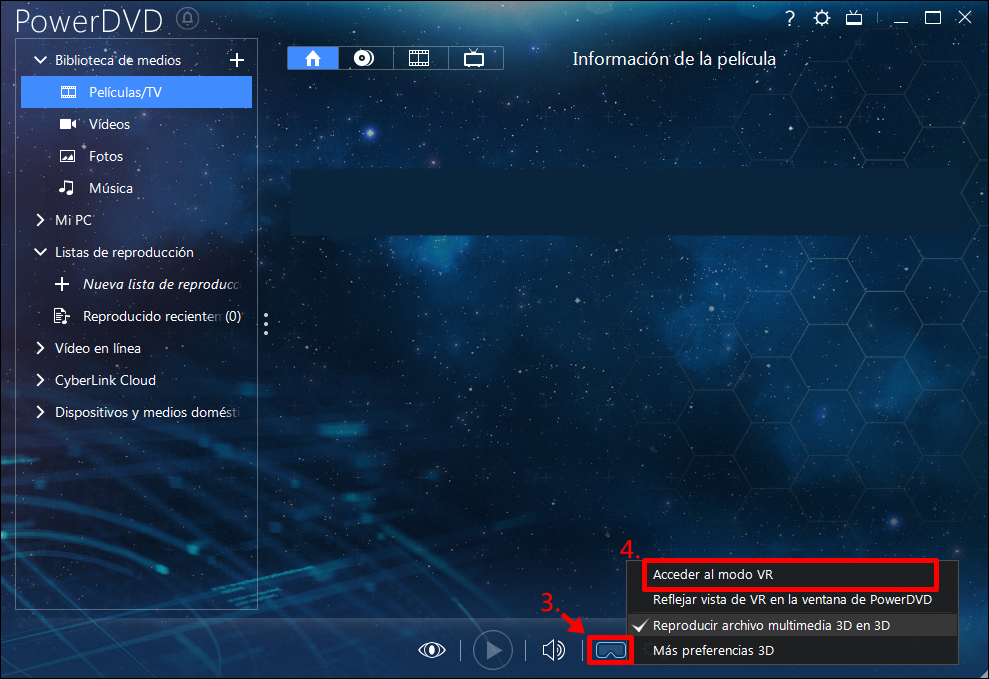
- Controle PowerDVD con el trackpad del mando VR para examinar y reproducir archivos multimedia.
Para más información sobre las funciones y controles de reproducción en el Modo VR, puede consultar los vídeos tutoriales.
Nota:
* Para acceder al Modo VR de PowerDVD VR con un visor Oculus Rift, debe permitir el inicio de programas de origen desconocido en la configuración de Oculus. Para más información, consulte la página de asistencia de Oculus.
- ¿Cuáles son los requisitos mínimos del sistema para CyberLink PowerDVD 17?
- ¿Qué funciones no están disponibles en el Modo VR de CyberLink PowerDVD 17?
- ¿Puedo compartir la pantalla de reproducción de mi visor VR en la ventana de PowerDVD de mi PC en PowerDVD 17?
- ¿Qué visores VR son compatibles con CyberLink PowerDVD 17?


