


¿Cómo puedo utilizar la función de clave cromática (pantalla verde) en CyberLink PowerDirector Mobile?
La función de clave cromática solo se puede aplicar a los medios haciendo lo siguiente:
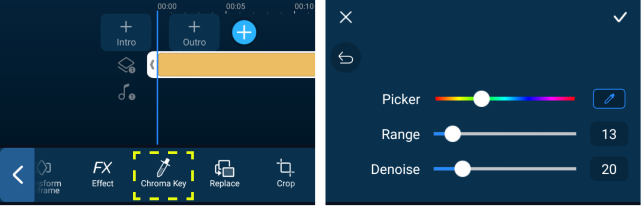
Para editar contenido en PowerDirector Android:
- Elija un video* o una foto en la pista de superposición.
- Acceda a la herramienta de clave cromática desde la barra de herramientas emergente.
- En la sala de clave cromática, arrastre el selector de colores sobre el video o la imagen en la ventana de vista previa para seleccionar un color.
- Suelte el selector de colores para eliminar el color seleccionado de la pantalla.
- Puede volver a pulsar en la herramienta de clave cromática para seleccionar otro color o ajustar el intervalo y aplicar el efecto de reducción de ruido.
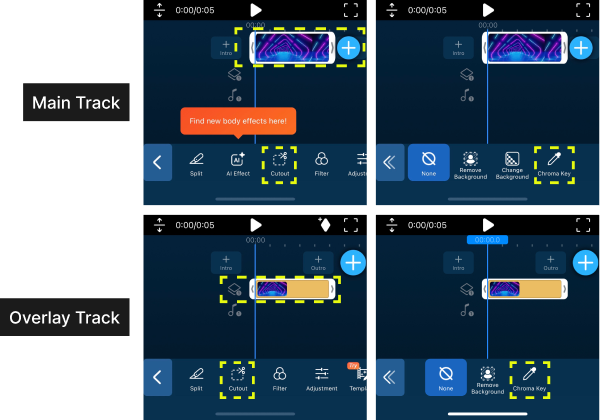
Para editar contenido en PowerDirector iOS:
- Pulse en el medio en la pista principal o de superposición.
- Acceda a la herramienta "Recorte" desde la barra de herramientas.
- En el menú "Recorte", encontrará la opción "Clave cromática" en la barra de herramientas.
- Pulse en la herramienta de clave cromática y luego arrastre el selector de colores sobre el video o la imagen en la ventana de vista previa para seleccionar un color.
- Suelte el selector de colores para eliminar el color seleccionado de la pantalla.
- Puede volver a pulsar en la herramienta de clave cromática para seleccionar otro color o ajustar el intervalo y aplicar el efecto de reducción de ruido.
|
Nota: El sistema de chips (SoC) del dispositivo móvil debe permitir añadir videos a las pistas de superposición. Consulte esta Pregunta frecuente: ¿Qué sistema de dispositivo móvil en chips (SoC) admite la edición y producción de superposición de vídeo en CyberLink PowerDirector Mobile Android? |


