


¿Qué puedo hacer si aparece una pantalla de reproducción en blanco en el modo VR de PowerDVD en un portátil que tiene más de un procesador gráfico?
Si aparece una pantalla de reproducción en blanco al intentar reproducir archivos en el modo VR de PowerDVD, lo más probable es que sea porque está utilizando la tarjeta gráfica integrada. Para solucionar esto, debe ajustar el uso de su procesador gráfico NVIDIA dedicado en el Panel de control de NVIDIA.
Para configurar las opciones del Panel de control de NVIDIA, haga lo siguiente:
- Asegúrese de que el controlador de la tarjeta gráfica está actualizado a la última versión.
- Haga clic con el botón derecho en su escritorio de Windows y luego seleccione el panel de control de NVIDIA.
- Seleccione Controlar la configuración 3D en la lista de ajustes del panel.
- Seleccione Configuración del programa.
- Haga clic en el botón Agregar para buscar y seleccione el archivo PowerDVDVR.exe en el explorador de archivos de Windows.
La ubicación* del archivo PowerDVDVR.exe es la siguiente:
SO de 32 bits: C:\Archivos de programa\CyberLink\PowerDVD17\
SO de 64 bits: C:\Archivos de programa (x86)\CyberLink\PowerDVD17\ - Expanda la lista desplegable y luego seleccione Procesador NVIDIA de alto rendimiento para iniciar el modo VR de PowerDVD.
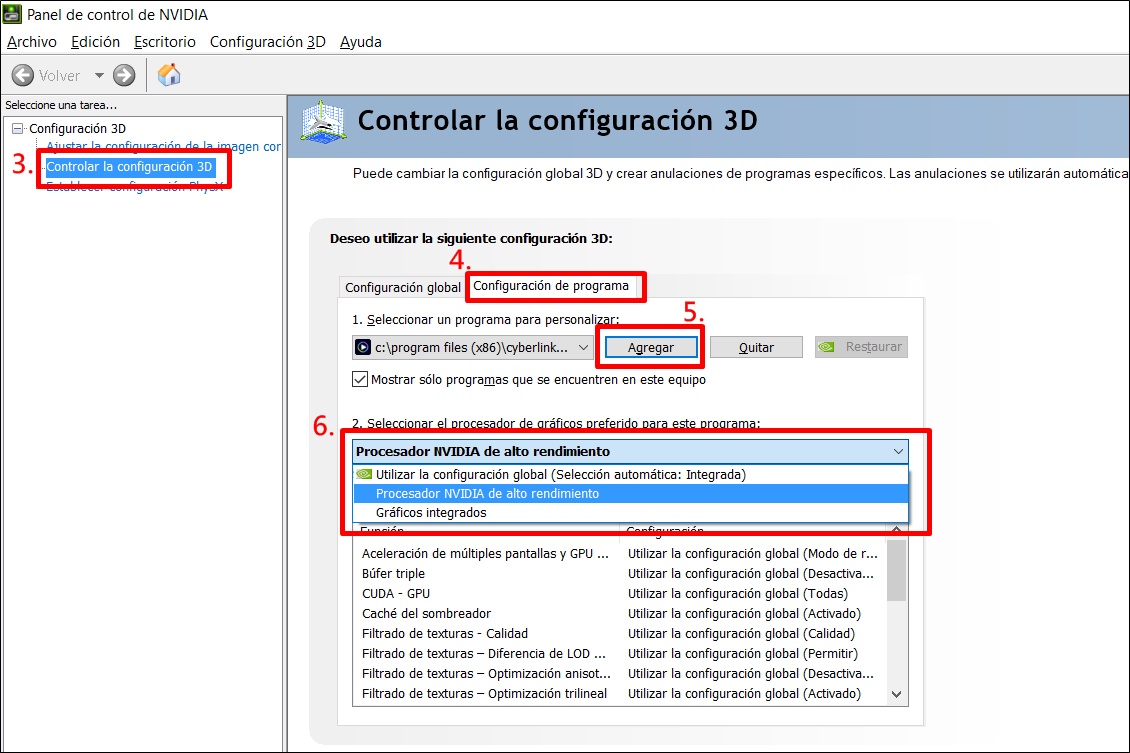
- Guarde el ajuste e inicie el modo VR de PowerDVD para comprobar el estado de la reproducción.
Nota:
* La ruta de almacenamiento de PowerDVDVR.exe puede variar para aquellos usuarios que hayan instalado PowerDVD en una carpeta personalizada.


