


¿Cómo puedo evitar recibir una reclamación de YouTube Content ID sobre mi video de YouTube?
CyberLink PowerDirector 365 ofrece música de fondo sin cánones para sus ediciones de video. En este artículo se explica cómo cargar a YouTube un video que contenga música de fondo de la biblioteca de música de fondo de PowerDirector 365.
Tipos de música que ofrece PowerDirector
PowerDirector 365 cuenta con tres tipos de música de fondo en su biblioteca de música de fondo.
- CyberLink: esta música se puede usar en un video que se cargue en redes sociales o en otros sitios web, como YouTube, con la opción de monetización de video habilitada.
- Soundstripe: esta música se puede usar en un video que se cargue en redes sociales o en otros sitios web, como YouTube, con la opción de monetización de video habilitada.
- Meta: esta música solo se puede usar en servicios relacionados con Meta, como Facebook o Instagram. No se puede usar en otros servicios, como YouTube.
¿Qué es un YouTube Content ID?
Content ID es una herramienta creada por YouTube. Al cargar un video en YouTube, la herramienta YouTube Content ID analizará automáticamente su contenido para ver si contiene material con copyright, incluso si cuenta con las licencias necesarias. Si el sistema detecta cualquier material con copyright, pondrá una reclamación sobre él. La reclamación solo indica la presencia de música con copyright y no significa que usted no pueda publicar ese video.
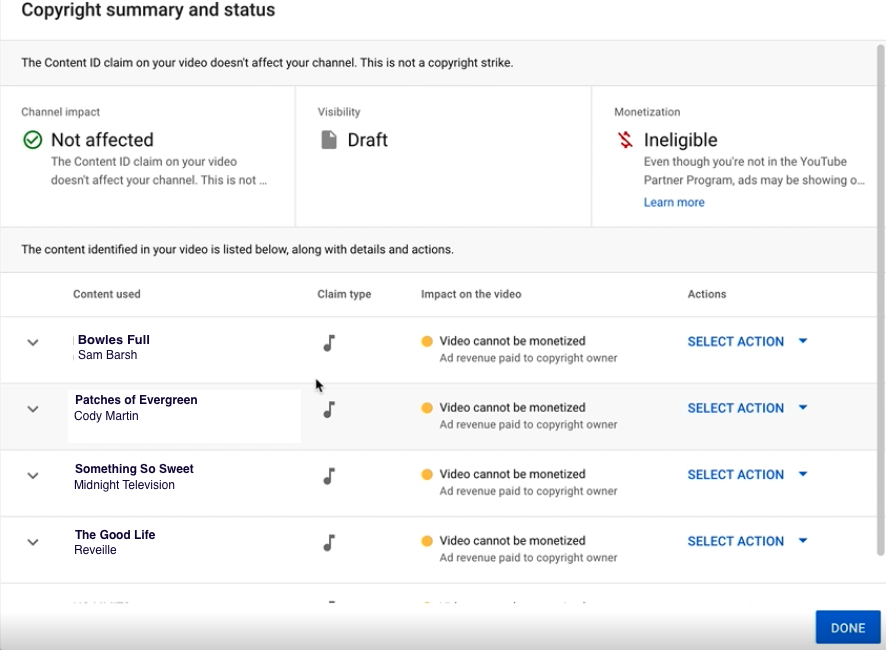
¿Cómo puedo evitar recibir una reclamación de YouTube Content ID al usar música de Soundstripe?
Puede poner un código de YouTube en la descripción del video antes de cargar el video en YouTube.
Un código de YouTube es un identificador de un solo uso para la música que se utiliza en un video. Puede poner el código de YouTube en la descripción del video de un video cargado en YouTube para evitar que reciba una reclamación de YouTube Content ID. Actualmente este código solo es para música de Soundstripe.
Una vez que haya completado la exportación del proyecto, recibirá un código de YouTube por cada pista de música de Soundstripe utilizada en su video, de forma que pueda poner los códigos en la descripción del video en YouTube.
¿Dónde puedo encontrar el código de YouTube de una pista de música de Soundstripe y cómo debo usarlo?
- Exportar un video a YouTube a través de PowerDirector directamente
PowerDirector generará automáticamente un código de YouTube para cada pista de música cargada en YouTube directamente a través de PowerDirector. El código se pegará automáticamente en la descripción de su video en YouTube.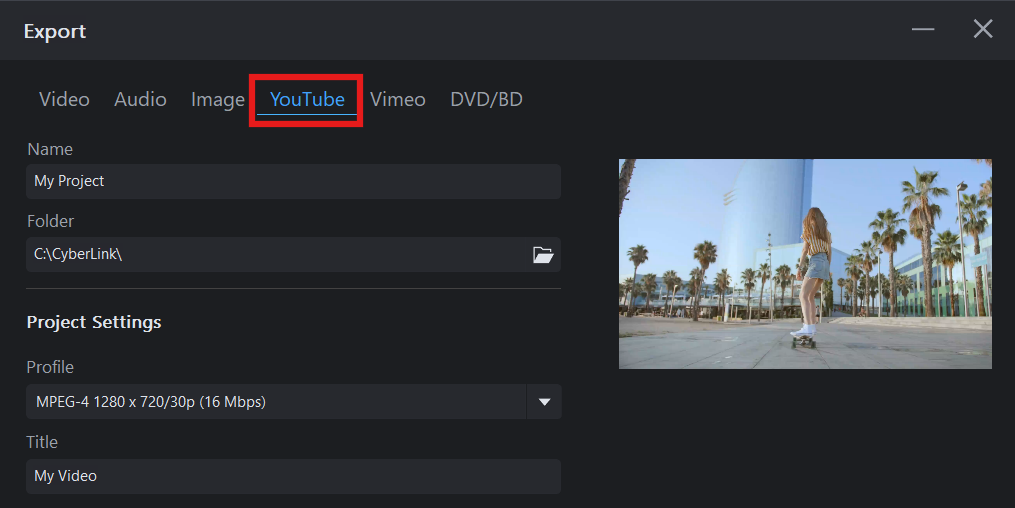
Recuerde que el código es para un solo uso y debe mantener el formato. Esto significa que no se puede usar el mismo código para varios videos aunque los videos contengan la misma música. Si necesita modificar su descripción del video en el sitio web de YouTube, recuerde mantener el formato del código de YouTube.
- Exporte un video en su PC y luego cárguelo a través del sitio web de YouTube.
PowerDirector generará un código de YouTube para cada pista de música usada tras exportar un video en su PC. Puede hacer clic en el botón "Copiar" para copiar el código de YouTube y pegarlo en su descripción del video en el sitio web de YouTube.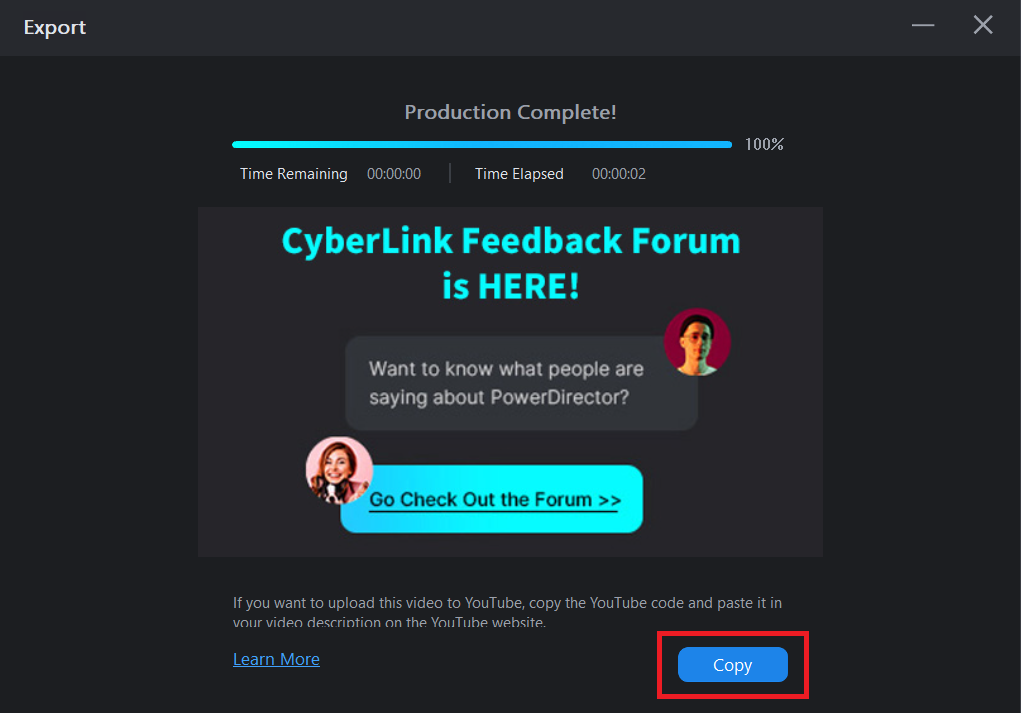
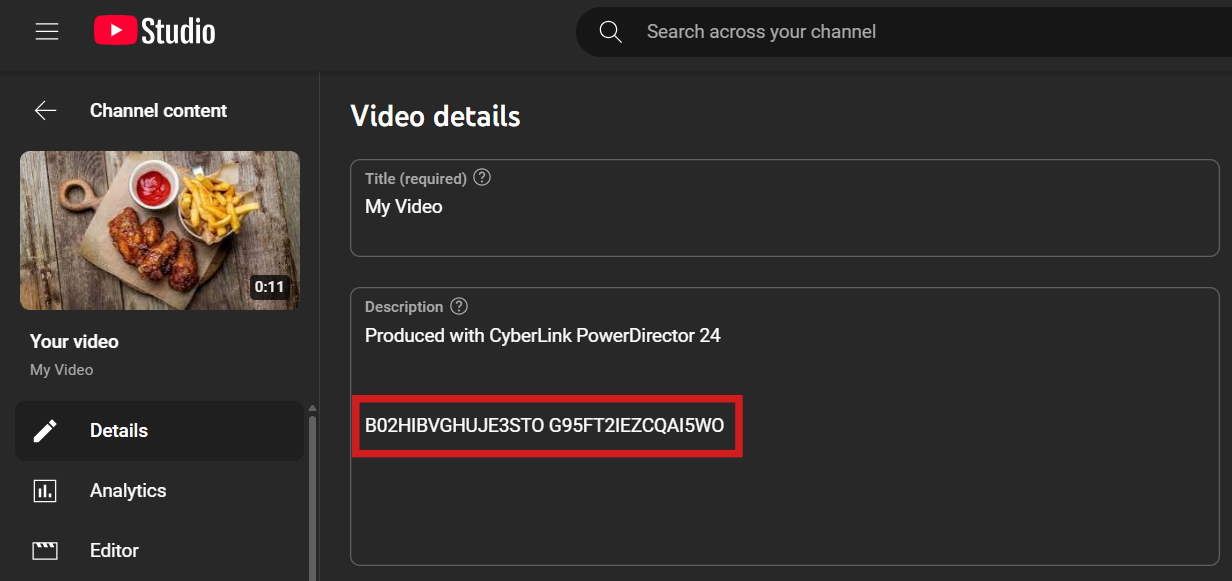
Recuerde que el código es para un solo uso y debe mantener el formato, así que le recomendamos guardar el código copiado si no va a cargar el video en YouTube inmediatamente. - Exporte un video a YouTube a través de PowerDirector Mobile directamente.
Tras producir el proyecto que contenga la pista de sonido de iStock by Getty Image, en la página de comprobación de resultados, puede ver el botón "Copiar" junto al texto "Generar código de YouTube". Pulse en el botón "Copiar" y luego pegue el código copiado en la columna de descripción de la página de información de video de YouTube.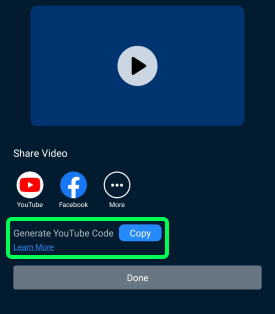
- Exporte un video en su PowerDirector Mobile y luego cárguelo a través del sitio web de YouTube.
Si está utilizando PowerDirector Mobile, cuando pulse en la pista de sonido de iStock by Getty Image y la descargue, aparecerá un icono de exclamación en el menú de la pista de sonido. Al pulsar en el icono de exclamación, aparecerá una ventana emergente en la que se generará el código de YouTube para usted. Puede pulsar en el botón Copiar para copiar el código y luego pegarlo en la columna de descripción de la página de información del video.
En caso de que olvide pegar el código de YouTube previamente, puede seguir los pasos anteriores para generar otro código y pegarlo en la columna de información del video para evitar reclamaciones de derechos de autor.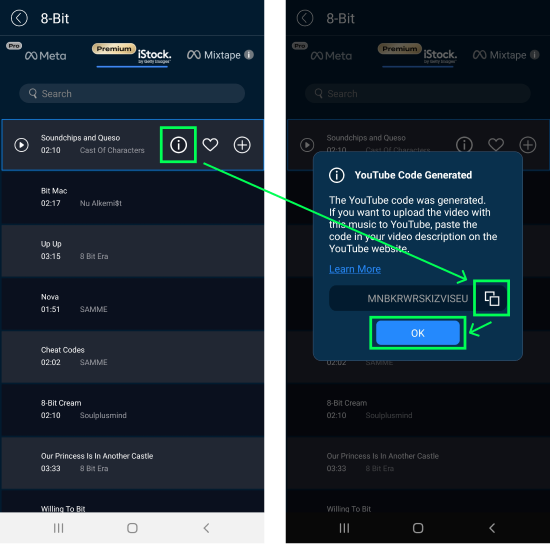
Recuerde que el código es para un solo uso y debe mantener el formato, así que le recomendamos guardar el código copiado si no va a cargar el video en YouTube inmediatamente.
¿Y si no he guardado el código de YouTube tras producir un video?
¡No se preocupe! Aun así, puede generar un código de YouTube para la música de Soundstripe en PowerDirector si no guardó el código de YouTube tras exportar el video.
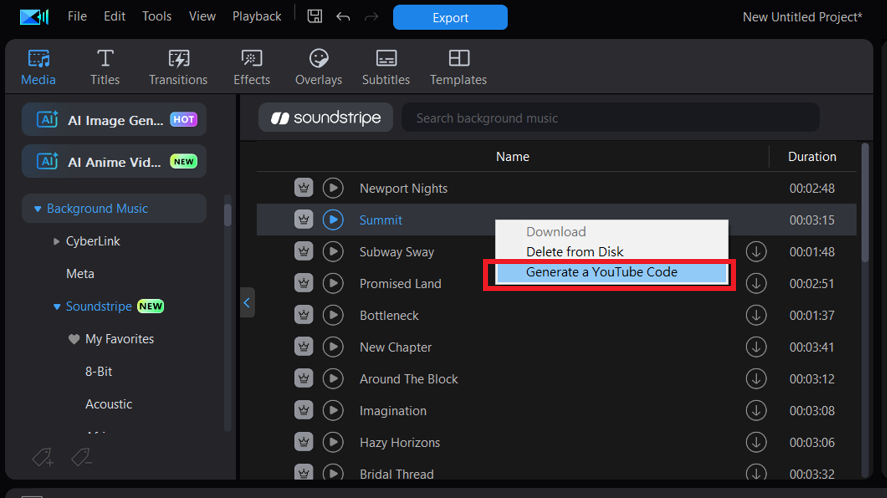
- Vaya a la biblioteca de música de Soundstripe en PowerDirector.
- Haga clic con el botón derecho en la música utilizada en su video para que aparezca el menú contextual.
- Haga clic en "Generar código de YouTube" para generar un código de YouTube de un solo uso para su video.
- Copie y pegue el código en la descripción del video de YouTube cuando lo cargue en YouTube.
Recuerde que el código es para un solo uso y debe mantener el formato. Esto significa que no se puede usar el mismo código para varios videos aunque los videos contengan la misma música.
¿Qué puedo hacer si aun así recibo una reclamación de YouTube Content ID al usar música de Soundstripe con un código de YouTube?
- Asegúrese de generar "NUEVOS" códigos de YouTube para cada pista de música usada en su video.
- Asegúrese de que el formato de los códigos de YouTube es correcto. Los distintos códigos deben ir separados por una coma en la descripción del video de YouTube.
- Asegúrese de que los códigos estén en la descripción antes de cargar el video. Si pega los códigos de YouTube en la descripción de un video ya cargado, no funcionará.
Si, tras verificar las sugerencias anteriores, recibe una reclamación de YouTube Content ID, prepare la siguiente información para proporcionárnosla y póngase en contacto con el Equipo de asistencia de CyberLink. Le ayudaremos a resolverlo.
- Una captura de pantalla completa de la reclamación de YouTube Content ID
- Los nombres de las pistas de música de la biblioteca de música de fondo de PowerDirector
- La URL del video de YouTube y la URL de su canal
¿Qué puedo hacer si recibo una reclamación de YouTube Content ID al usar audio de Meta o música de fondo de CyberLink?
- Audio de Meta: la música de la biblioteca de audio de Meta solo se puede usar en servicios relacionados con Meta, como Facebook o Instagram. Si utiliza música de la biblioteca de audio de Meta en otros servicios, como YouTube, es posible que tenga que usar en su video otra pista de música, como, por ejemplo, música de Soundstripe, y volver a exportar el proyecto.
- Música de fondo de CyberLink: prepare la siguiente información para proporcionárnosla y póngase en contacto con el Equipo de asistencia de CyberLink. Le ayudaremos a resolverlo.
- Una captura de pantalla completa de la reclamación de YouTube Content ID
- El nombre de la pista de música de la biblioteca de música de fondo de PowerDirector
- La URL del video de YouTube y la URL de su canal
Si tiene alguna otra pregunta, póngase en contacto con el Equipo de asistencia de CyberLink. ¡Estamos aquí para ayudarle!


