


¿Por qué no consigo escuchar el efecto de sonido envolvente mediante el Panoramizador de sonido envolvente en CyberLink AudioDirector 4?
Causa
Puede deberse a la siguiente razón:
- El Panoramizador de sonido envolvente no permite el perfil de audio mono, pues su finalidad es manipular el audio que procede de varios canales para conseguir un efecto de sonido envolvente.
- No tiene los altavoces correctamente configurados para el sonido envolvente Estéreo / 5.1canales / 7.1canales en Windows.
Solución
Si desea aplicar 5.1 canales / 7.1 canales para el efecto Panoramizador de sonido envolvente en CyberLink AudioDirector, asegúrese de que configura lo siguiente:
I. Configure el perfil de audio en AudioDirector:
- Vaya a la sala Mezclar
- Haga clic en el botón Configurar el perfil de audio en la sala Mezclar

- Seleccione una de las siguientes configuraciones de canales de audio en la lista desplegable.
Nota: El efecto Panoramizador de sonido envolvente solo está disponible si el ajuste del canal del perfil de audio de la mezcla se ajusta en Estéreo, Canales 5.1 o Canales 7.1.
- Estéreo
- Canales 5.1
- Canales 7.1
- Haga clic en Aceptar.
II. Configurar el sonido envolvente en Windows:
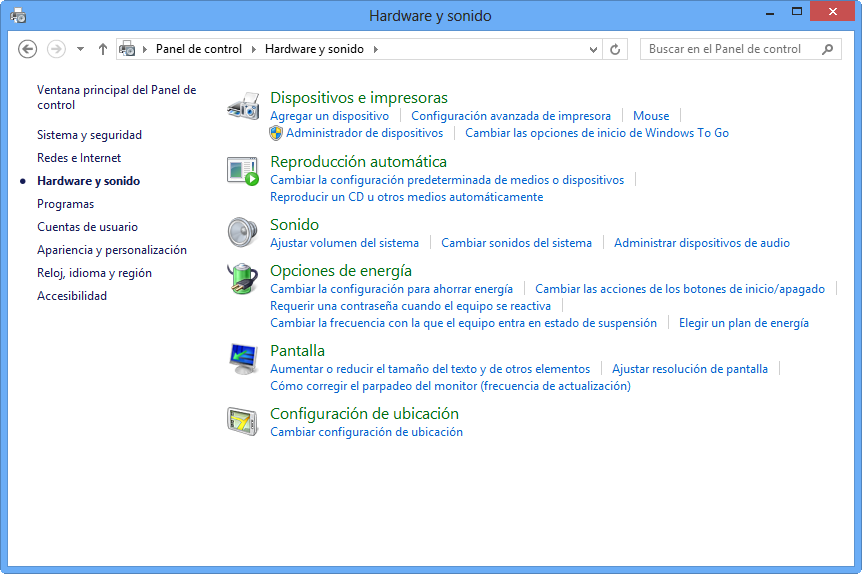
Si desea escuchar el efecto de audio correctamente, deberá configurar el sonido envolvente del altavoz correspondiente en Windows. Para ello:- Haga clic en Inicio > Panel de control > Hardware y sonido > Sonido.
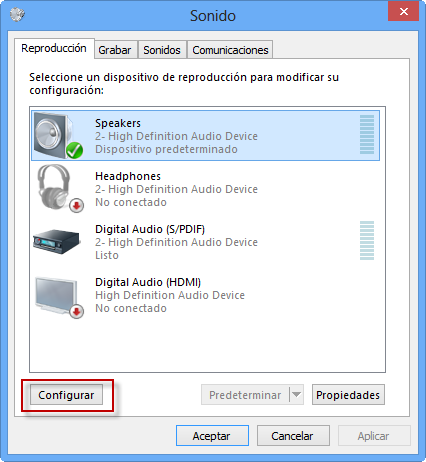
- En la ventana Sonido, seleccione el dispositivo de sonido que va a configurar y haga clic en Predeterminar.
- A continuación, haga clic en el botón Configurar.
- En la ventana Instalación de altavoces, seleccione la configuración que desee en el cuadro Canales de audio.
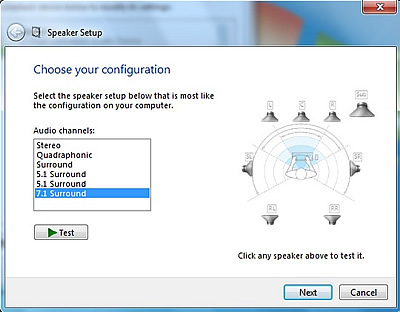
Nota: Si aparecen las opciones Estéreo, 5.1 y 7.1 en Canales de audio, significa que el equipo admite Estéreo, 5.1 envolvente y 7.1 envolvente. Es posible que su equipo admita más o menos según el hardware.
- Seleccione la configuración que desea en el cuadro Canales de audio.
- Compruebe que tiene encendidos los altavoces y que el volumen está a un nivel suficiente como para que lo escuche. Haga clic en el botón Probar y escuche la prueba que realiza Windows en cada uno de los altavoces de su configuración.
- Si el resultado de la prueba es correcto, haga clic en el botón Siguiente. Finalmente, haga clic en el botón Finalizar para completar la configuración de sonido envolvente en la utilidad de sonido integrada en Windows.
Nota: El proceso de configuración o las opciones podrían ser ligeramente diferentes según el SO de Windows o la configuración de entorno del hardware de la tarjeta de sonido. Si no puede seguir los pasos anteriores, consulte con el fabricante del equipo o con el distribuidor de la tarjeta de sonido sobre el modo de configurar el sonido envolvente de los altavoces en Windows.


