





使用即時通訊軟體 (如Skype、Google talk…) 進行視訊聊天時,如何在訊連科技 YouCam 與其他網路攝影機裝置之間切換?
在即時通訊軟體中選擇預設的網路攝影機驅動程式:
使用即時通訊(如Skype、Google talk…)軟體進行視訊聊天時,若想使用預設的網路攝影機驅動程式,可到網路攝影機選項並選擇預設的網路攝影機驅動程式而不是視訊聊天軟體中的訊連科技YouCam 驅動程式(Cyber Link WebCam Splitter)。
以 Skype為例:
- 在 Skype 中,點選 工具 > 選項 > 視訊設定
- 在設定您的網路攝影機下拉選單中選擇您的預設網路攝影機裝置(驅動程式)。
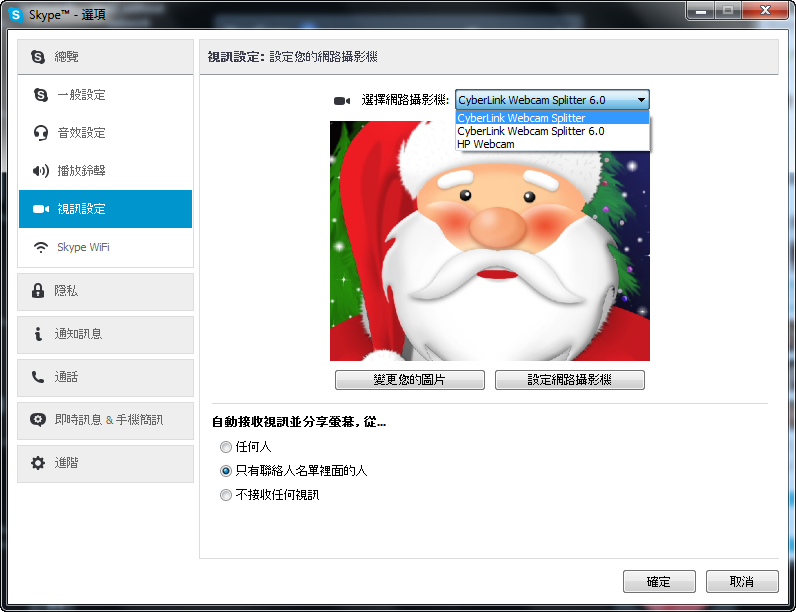
附註:根據您所使用的即時通訊軟體類型的不同,啟用訊連科技YouCam 的程式也有所不同。請參考使用的即時通訊軟體的使用說明手冊,查看選擇網路攝影機、視訊設定或類似內容部分。
停用訊連科技 YouCam 驅動程式:
如果您想要停用 YouCam 驅動程式,您可以:
- 打開 Device Manager (裝置管理員)。
- Windows 7:
點選 開始 > 在搜尋空白欄處输入"裝置管理員" >選擇 裝置管理員 程式
- Windows 8:
使用 “搜尋” 常用鍵 (Charm bar):如果您使用滑鼠,請指向畫面右上角,將滑鼠指標往下移動,然後按一下 搜索 按钮 > 點選 設定 > 輸入搜尋字詞 “裝置管理員” > 選擇 裝置管理員 程式
- 展開 音效、視訊和遊戲控制器 項目
- 尋找 CyberLink Webcam Virtual Driver
- 在上面按右鍵 並選擇 停用 選項
附註:如果您想使用YouCam,以同樣方式選擇 啟用 以啟用訊連科技網路攝影機虛擬驅動程式。若更改設定,可能需重新啟動系統。
訊連科技 YouCam 驅動程式版本
| YouCam 版本 | 即時通訊軟體中的視訊設定選項 | 裝置管理員中的驅動程式名稱 |
|---|---|---|
| 訊連科技 YouCam 6 | CyberLink Webcam Splitter 6.0 | CyberLink Webcam Virtual Driver 6.0 |
| 訊連科技 YouCam 5 和之前版本 | CyberLink Webcam Splitter | CyberLink Webcam Virtual Driver |


