





我如何安裝、啟動 PowerDVD Remote 並連結訊連科技 PowerDVD 伺服器?
PowerDVD Remote 可立即將您的 iOS 或 Android 行動裝置變為電腦上 PowerDVD 的遙控器、無線滑鼠和鍵盤。
在行動裝置中安裝 PowerDVD Remote
- 啟動行動裝置上的 iOS App Store 或 Android Google Play Store 應用程式。
- 下載和安裝與您的 PowerDVD 版本相應的 PowerDVD Remote 版本。
|
PowerDVD Remote 版本
|
與 PowerDVD 配對
|
|---|---|
|
PowerDVD Remote (免費版) |
|

將 PowerDVD Remote 與 PowerDVD 配對
在您可使用 PowerDVD Remote 來控制電腦上的 PowerDVD 之前,您必須先:
- 確認 PowerDVD Remote (在您的行動裝置上) 和訊連科技 PowerDVD (在您的電腦上) 已連接到 同一 Wi-Fi (無線) 網絡。
- 啟動電腦中的 PowerDVD。
- 選擇 裝置 選項下的 PowerDVD Remote。
- 啟用「允許 PowerDVD Remote 連接和控制此電腦」 選項。
注:PowerDVD 11、12、13 的使用者可跳過此步驟。 - 在視窗下方找到 4 位數字密碼。
- 啟動行動裝置上的 PowerDVD Remote,然後在已安裝 PowerDVD 的伺服器列表中點選您的電腦名稱。
注:如果您未在伺服器列表中找到您的電腦,再檢查一下您已按步驟 1 和步驟 3 進行操作。 - 輸入 4 位數字密碼 可對行動裝置和電腦進行配對。您現在可使用 PowerDVD Remote 來控制電腦上的 PowerDVD。
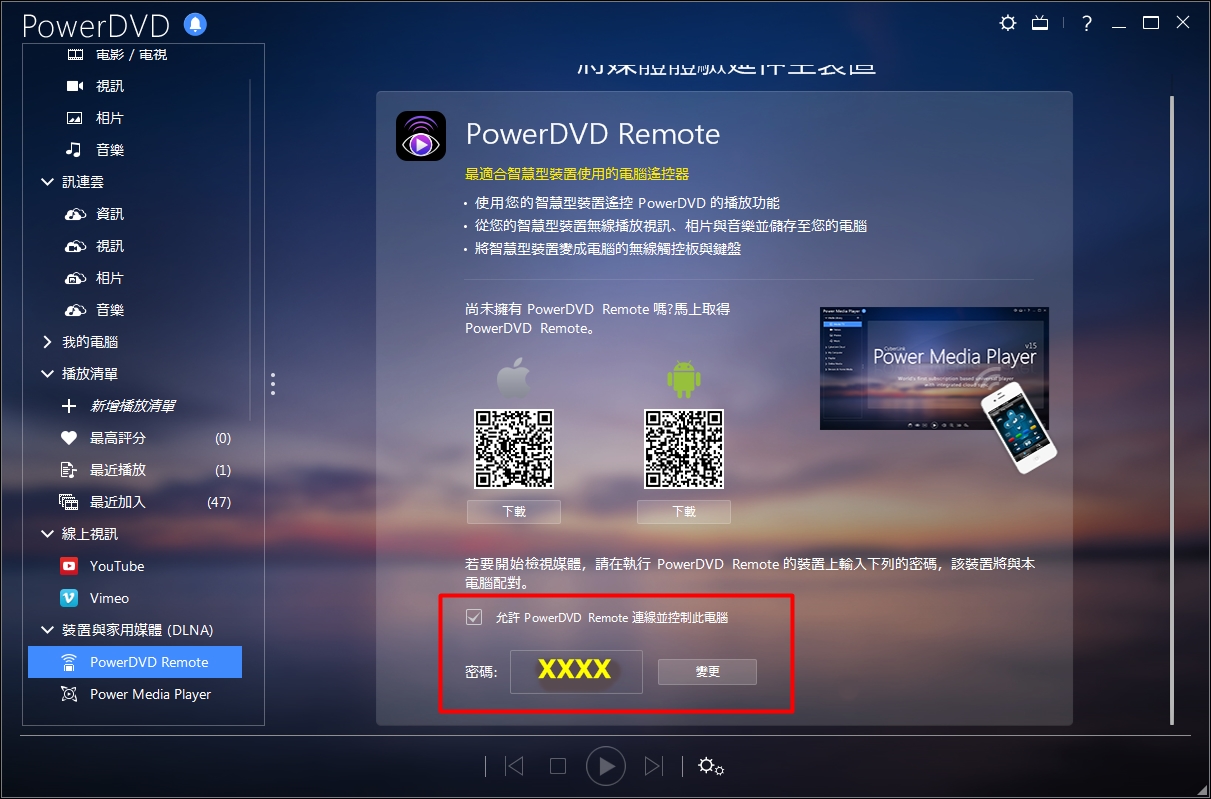
附註:螢幕擷圖中的使用者介面在 PowerDVD 各版本之間可能有所不同。
附註:確認在 Wi-Fi 路由器設定中已啟用多點傳送(Multicast)。如果您有關於多點傳送設定的問題,請聯繫您的網絡服務供應商。


