





如何在訊連科技威力導演 365 的快速編輯面板中修改影片和音訊剪輯片段的速度?
在威力導演 365 新版本(2024 年 7 月後發佈)中,「影片/音訊速度」功能經過重新設計,並移至快速編輯面板頂部的「速度」頁標。
若要對時間軸中剪輯片段的整個時間長度統一調整影片或音訊的速度,請執行以下操作:
- 選取時間軸中的影片或音訊片段。
- 點選編輯開啟快速編輯面板。
- 切換到速度頁標並拖曳速度滑桿以修改一般變速頁標中的影 片速度。 或者您可以直接調整時間長度。
* 如果您想同時對多個剪輯片段統一調整影片或音訊速度,您可以在時間軸上選擇多個影片(或音訊)片段,然後進入快速編輯面板中的「速度」頁標。
在曲線變速中,範本以曲線樣式顯示,代表整個影片1 剪輯片段的速度設定。 您可以透過更改調整點為影片的每個部分設定不同的播放速度。
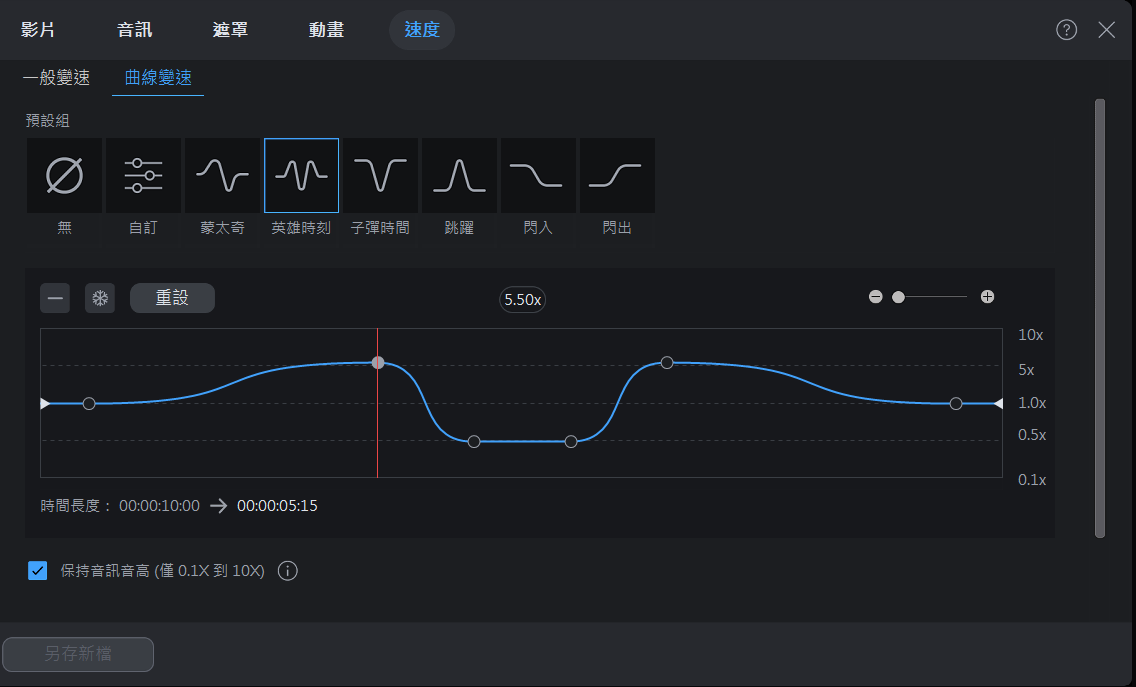
若要變更影片片段的速度,請執行下列步驟:
- 選擇一種速度預設組,自訂控制面板將顯示在下方。
- 向上移動調整點可提高速度,向下移動可降低速度。
- 點選
 按鈕新增更多調整點,或點選
  按鈕套用定格效果(如果需要)。
 - 按一下另存新檔將其另存為自訂預設組。
附註:
- 速度預設組目前無法用於音訊剪輯片段,也無法同時套用於多個影片剪輯片段。
- 在「曲線變速」中進行的變更將會覆蓋在「一般變速」中所做的修改,反之亦然。


