





如果我的行動版威力導演程式當掉了,該怎麼辦?
使用影片編輯器時,應用程式和裝置之間的互動有時會導致程式在編輯期間當掉。 在聯絡客服人員之前,您可以嘗試以下一些故障排除步驟:
- 檢查裝置相容性: 確保您的裝置符合最低要求。 某些功能可能無法在較舊或低階裝置上使用。 請查看以下建議的系統需求:
- 關閉所有背景應用程式: 關閉所有在背景執行的不必要應用程式,以釋出記憶體和處理資源。
- 清除裝置快取: 前往裝置的應用程式管理設定頁面,找到威力導演行動版,然後清除快取以釋出記憶體和處理資源。
- 檢查應用程式更新: 查看 Google Play 或 App Store,確保您擁有最新版本的應用程式,以便修復錯誤和改進效能。
- 釋出儲存空間: 確保您的裝置有足夠的可用空間,以便影片專案和應用程式順利運作。
- 降低專案複雜性: 大型或複雜的專案可能會導致當掉,因此請考慮將其拆分成更小的部分或降低複雜性。
- 如何將一個大型專案拆分成更小的部分?
- 檢查您的行動版威力導演是否支援「釘選 (Pin)」系統。 使用版本 12.6.0 (Android)/13.1.0 (iOS) 或更高版本。
- 將所有疊加剪輯片段釘選到對應的主軌道剪輯片段。
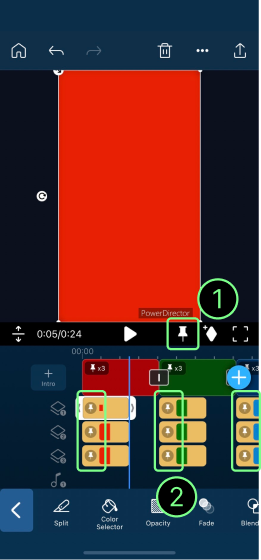
- 返回索引,然後點選專案方塊旁的「…」圖示。
- 選擇「複製」。
- 開啟複製的專案,然後決定要保留哪些部分,然後刪除所有其他剪輯片段。
- 為防止剪輯發生錯位情況,請先刪除疊加剪輯片段,然後再刪除主軌道剪輯片段。
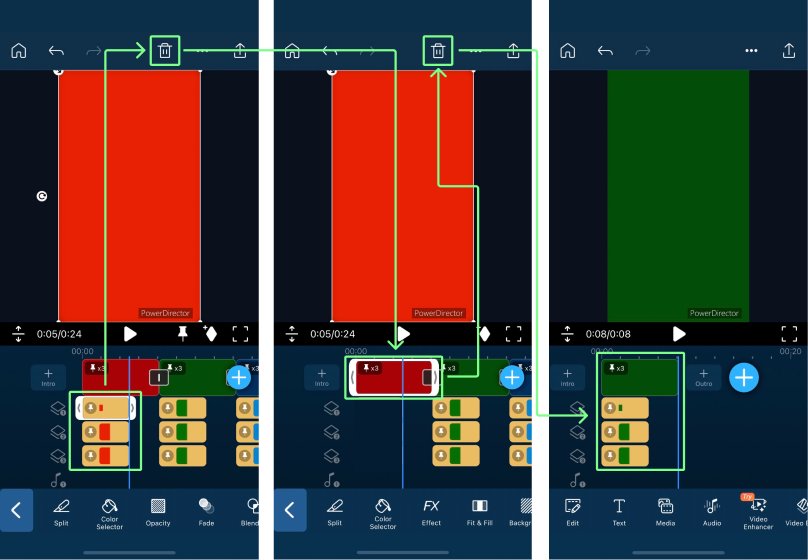
- 重複此過程,直到留下所選部分。
- 匯出該部分。 如果仍然失敗,請將專案進一步分解。
- 視需要重複步驟 A 至 G,直到匯出所有部分。
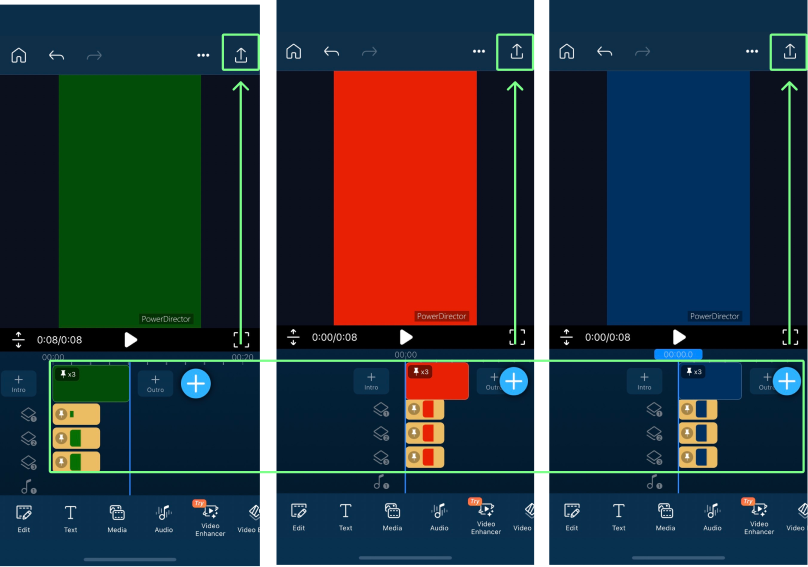
- 將所有部分匯入到新專案中,然後匯出專案以獲得完整影片。
- 為了獲得最佳結果,我們建議先刪除疊加物件最多、持續時間最長、解析度、FPS 或位元率最高的主影片。
- 如何將一個大型專案拆分成更小的部分?
- 重新安裝應用程式:如果問題仍然存在,請重新安裝行動版威力導演。 我們強烈建議在解除安裝應用程式之前備份您的專案。 備份專案的說明可以參考以下連結,安裝完成後,再次匯入專案。在 Android 中,從 Google Drive 下載專案。 對於 iOS,請使用索引上的「匯入」按鈕,找到專案,然後點擊進行匯入。
- 回報問題並聯絡支援團隊: 為了盡我們最大能力來解決問題,請透過設定中的「傳送意見回饋」或訊連科技上的「聯絡支援人員」,向支援團隊盡可能地提供有關程式當掉的詳細資訊,如導致程式發生錯誤的步驟以及任何錯誤訊息。


