





如何使用訊連科技相片大師 365 的「文字 + 構圖」工具?
訊連科技相片大師 365 (2024 年 9 月之後推出的版本) 支援運用 AI 技術的文字 + 構圖工具。可保留原始圖片的構圖/結 構,透過您提供的文字描述以相同的構圖生成新的圖片。
此工具可協助您快速轉換現有圖片的氛圍或外觀,而無須改變原始圖片的構圖/結構。
請按照下列步驟對相片使用文字 + 構圖工具:
- 在啟動面板上選取 GenAI 應用中心模式。
- 選取文字 + 構圖工具。
- 匯入相片並裁切要保留的完整構圖,但變更原始圖片的氛圍/外觀/裝飾。
- 調整構圖相似度 (低/中/高),設定該構圖在生成圖片的呈現方式。
- 視需要在文字描述方塊中具體說明要生成的圖片內容。
- 視需要在風格面板上為生成結果選取整體的圖片風格。
- 按一下生成*開始生成圖片。
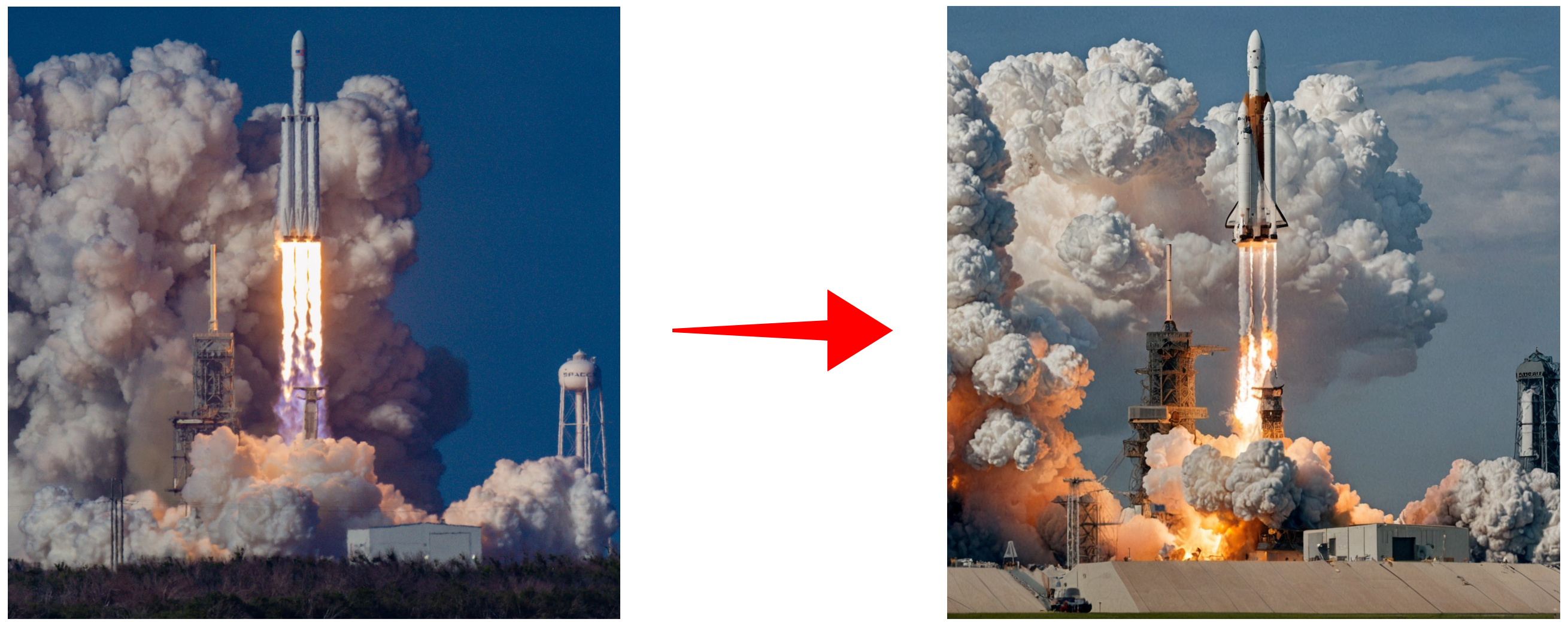
以火箭發射相片作為生成範例,文字描述:「太空梭發射」;構圖相似度:高;風格:無:
- 完成後,按一下下載並使用按鈕可儲存生成的相片。
若要深入瞭解相片大師的各項功能,請參閱本產品的線上說明。
附註:
* 使用「文字 + 構圖」功能需要點數,用來生成圖片。如果您目前的點數不足以使用此功能,可以在功能視窗中按一下取得點數按鈕,額外購買點數。
如需點數的詳細資訊,請查看點數常見問題。


