





錯誤:AudioDirector.exe 已停止運行。如果我遇到此訊息應怎麼做?
内容
症狀
解決方案
其他訊息
提交當機報告
查找訊連科技問題報告器當機日誌檔案
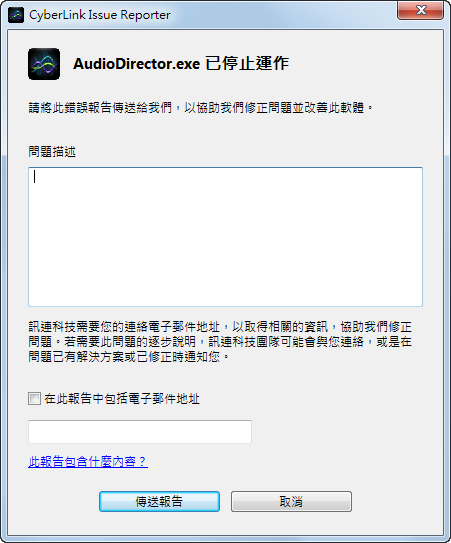
如果訊連科技軟體發生異常情況並當機,請查看CyberLink Issue Reporter視窗,其中顯示" AudioDirector.exe已停止工作。 "
有許多原因可能導致當機。請嘗試下面的解決方案之一:
- 確保您的訊連科技AudioDirector是最新版本。
您可點擊此處檢查軟體更新。
- 檢查最低系統需求。
確保您的系統符合軟體的最低需求。
- 更新顯示卡驅動程式到最新版本。
您可在AMD / NVIDIA / Intel的網站上下載最新驅動程式。如果您在安裝顯示卡驅動程式時遇到問題,請聯繫您的電腦製造商或顯示卡和音效卡製造商索取最新驅動。
- 檢查已安裝的驅動上是否有足夠的空間。
這是因為需要很大的記憶體空間進行緩存。
- 確保您是以管理員身份登錄的。
如果您沒有管理員權限,訊連科技應用程式可能無法存取所需的檔案。
- 在沒有運行其他應用程式時運行此應用程式。
為增加可用記憶體並降低與其他應用程式衝突的可能性,請關閉所有打開的應用程式(包括防毒程式)。然後重新啟動訊連科技程式。
- 刪除並重新安裝訊連科技軟體。
有時候安裝過程中會出現一些問題。您可嘗試從控制台移除訊連科技AudioDirector,重啟系統後,再重新安裝程式。請在安裝訊連科技AudioDirector時確保已關閉所有其他應用程式。
- 強烈建議您經常保存所有項目、檔案和照片以避免丟失任何數據。在發生系統錯誤後總是重新啟動電腦以刷新記憶體。繼續工作可能會使問題惡化。
請點選傳送報告按鈕通過訊連科技問題報告器提交包含以下訊息的當機報告。這可幫助我們改善我們的產品開發。
- 問題描述:詳細填寫發生問題之前您在執行的操作和步驟。這可幫助我們重現問題。
- 您的電子郵件地址:建議您使用與註冊訊連科技時相同的電子郵件地址。我們可能聯繫您獲取更多訊息,或在有解決方案或更新程式時通知您。
附註:請注意當機日誌檔案僅收集產品或硬體相關訊息,不會包含您的個人隱私訊息。訊連科技開發團隊通常不會在收到問題報告後給您回覆。訊連科技開發團隊通常會分析報告並嘗試在新版本中解決問題。
訊連科技問題報告器日誌檔案通常包含MiniDump.dmp 和CrashRpt.xml 檔案。您可在以下位置找到這些日誌檔案:
- Windows 7 或 Windows Vista:
C:\Program Data\CyberLink\Boomerang\AudioDirector\- Windows XP:
C:\Documents and Settings\All Users\Application Data\CyberLink\Boomerang\AudioDirector\如果您要查看日誌檔案,請如下操作:
- 單擊“" 此報告包含的內容 "”連結。
- 雙擊 CrashRpt.xml 並在IE 中打開。
報告中可能包含您的當前產品版本、顯示卡型號、顯示卡驅動程式版本和錯誤模組訊息。
如果您仍然無法解決問題,請聯繫訊連科技技術支援。聯繫技術支援前,請先準備並包括此處所列訊息。您提供的訊息越多,我們對您的問題就越了解,我們便能提供更好的服務。
程式當機時未顯示訊連科技問題報告器?
如果程式當機或關閉時未顯示訊連科技問題報告器訊息,請把事件檢視器提供給我們。點選此處查看如何產生事件檢視器。


