





為什麼在訊連科技 AudioDirector 4 中使用環繞音效音場處理器時聽不到環繞立體聲效果?
原因
在訊連科技 AudioDirector 4 中使用環繞音效音場處理器時聽不到環繞立體聲效果,可能的原因如下:
- AudioDirector 中環繞音效音場處理器不支援單聲道音訊設定檔,因為它主要作為處理多聲道的音訊以實現環繞立體聲效果。
- 您的揚聲器未在 Windows 中正確設定為 立體聲 / 5.1 聲道 / 7.1 聲道 環繞立體聲。
解決方案
如果要在訊連科技 AudioDirector 的環繞音效音場處理器效果使用 5.1 聲道 / 7.1 聲道,請按照以下步驟設定:
I. 在 AudioDirector 中混音工房的音訊設定檔中做設定:
- 請至 混音 視窗介面
- 點擊 在混音工房進行音訊設定檔設定
 按鈕
按鈕 - 從 聲道 下拉列表中選擇一個音訊聲道設定。
附註:環繞音效音場處理器效果僅在混音工房的音訊設定檔之聲道設定為 立體聲、5.1聲道 或 7.1聲道 時才可用。- 立體聲
- 5.1 聲道
- 7.1 聲道
- 點擊 確定。
II. 在 Windows 中設定環繞立體聲:
如果要正確地聽到環繞音訊效果,必須在 Windows 中設定相應的揚聲器環繞立體聲。要執行此操作:
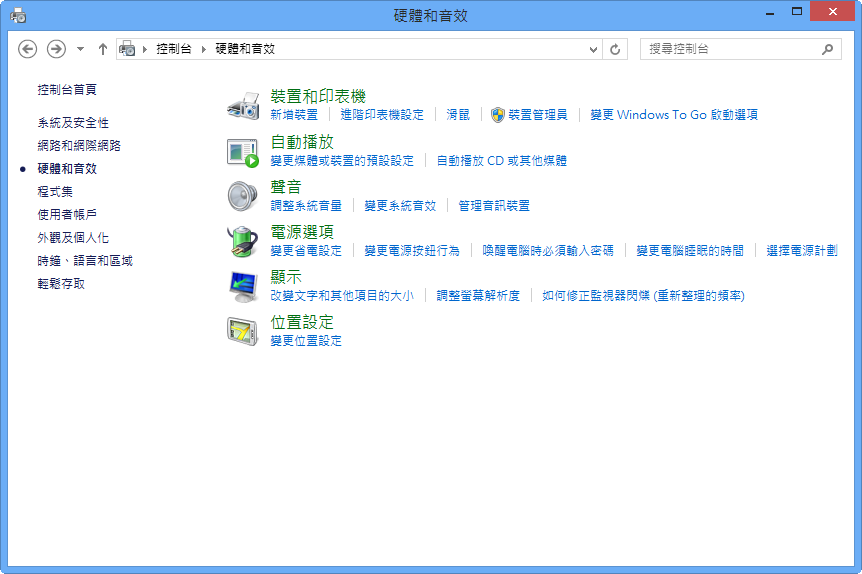
- 點擊 開始 > 控 制台 > 硬體和音效 > 聲音。
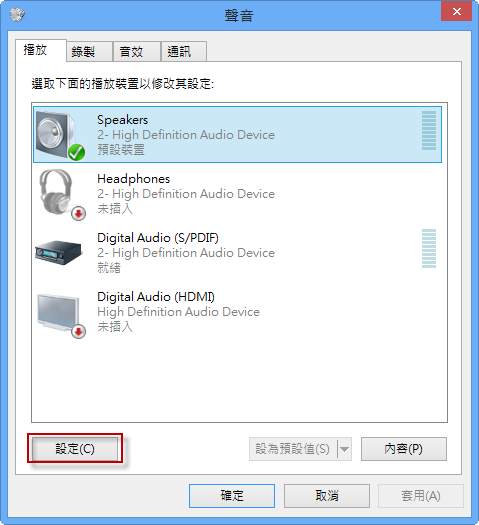
- 在 聲音 視窗中,選擇要配置的聲音裝置,然後點擊 設為預設值。
- 點擊 設定 按鈕。
- 在 揚聲器安裝程式 視窗的 音訊聲道 框中選擇所需配置。
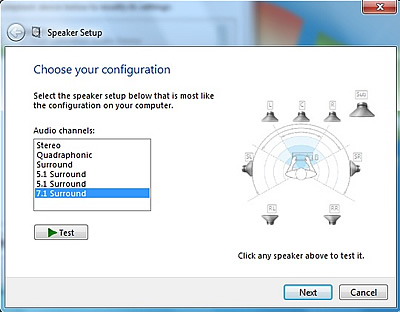
附註:如果音訊聲道中存在立體聲、5.1和7.1選項,意味著您的電腦支援 立體聲、5.1 環繞立體聲 和 7.1 環繞立體聲。根據硬體情況,您的電腦支援的選項可能會更多或更少。
- 在 音訊聲道 中選擇所需配置。
- 確保打開揚聲器並將音量調到足以聽到聲音。點擊 測試 按鈕並在Windows測試您設定的每個揚聲器時注意聆聽。
- 確保測試效果良好,然後可以點擊 下一步 按鈕。最後,點擊 完成 按鈕,完成 Windows 內建聲音應用程式中的環繞立體聲設定。
附註: 設定過程或選項可能因 Windows 作業系統或音效卡硬體環境設定的不同而稍有差異。如果無法按上述步驟操作,請向電腦製造商或音效設備供應商諮詢如何在 Windows 中設定揚聲器環繞立體聲。


