





CyberLink PowerDVD 에서 PowerDVD Remote 앱을 설치, 활성화 및 페어링하는 방법은?
PowerDVD Remote는 iOS 또는 Android 장치를 PC의 PowerDVD를 위한 리모컨, 무선 마우스 패드 및 키보드로 즉시 변환시킵니다.
모바일 장치에 PowerDVD Remote 설치
- 장치에서 iOS App Store 또는 Android Google Play 스토어 앱을 실행합니다.
- PowerDVD 버전과 페어링할 앱을 다운로드하여 설치합니다.
|
PowerDVD Remote 버전
|
PowerDVD와 페어링
|
|---|---|
|
PowerDVD Remote 무료 |
|

PowerDVD Remote를 PowerDVD와 페어링
PowerDVD Remote를 사용하여 PC의 PowerDVD를 제어하기 전에 다음을 수행해야 합니다:
- PowerDVD Remote(모바일 장치에서) 및 CyberLink PowerDVD(PC에서)가 동일한 Wi-Fi (무선) 네트워크에 연결되어 있는지 확인합니다.
- PC에서 PowerDVD를 실행합니다.
- 장치 탭에서 PowerDVD Remote를 선택합니다.
- "PowerDVD Remote가 이 컴퓨터에 연결하여 제어하도록 허용" 옵션을 활성화합니다.
참고: PowerDVD 11, 12, 13 사용자는 이 단계를 건너뛸 수 있습니다. - 창의 아래쪽에서 4자리 패스코드를 찾습니다.
- 모바일 장치에서 PowerDVD Remote를 실행한 다음 서버 목록에서 PowerDVD가 설치된 PC 이름을 클릭합니다.
참고: 서버 목록에 해당 PC가 없으면 단계 1과 단계 3을 잘 수행했는지 다시 한번 확인합니다. - 4자리 패스코드를 입력하여 모바일 장치와 PC를 페어링합니다. 이제 PowerDVD Remote를 사용하여 PC의 PowerDVD를 제어할 수 있습니다.
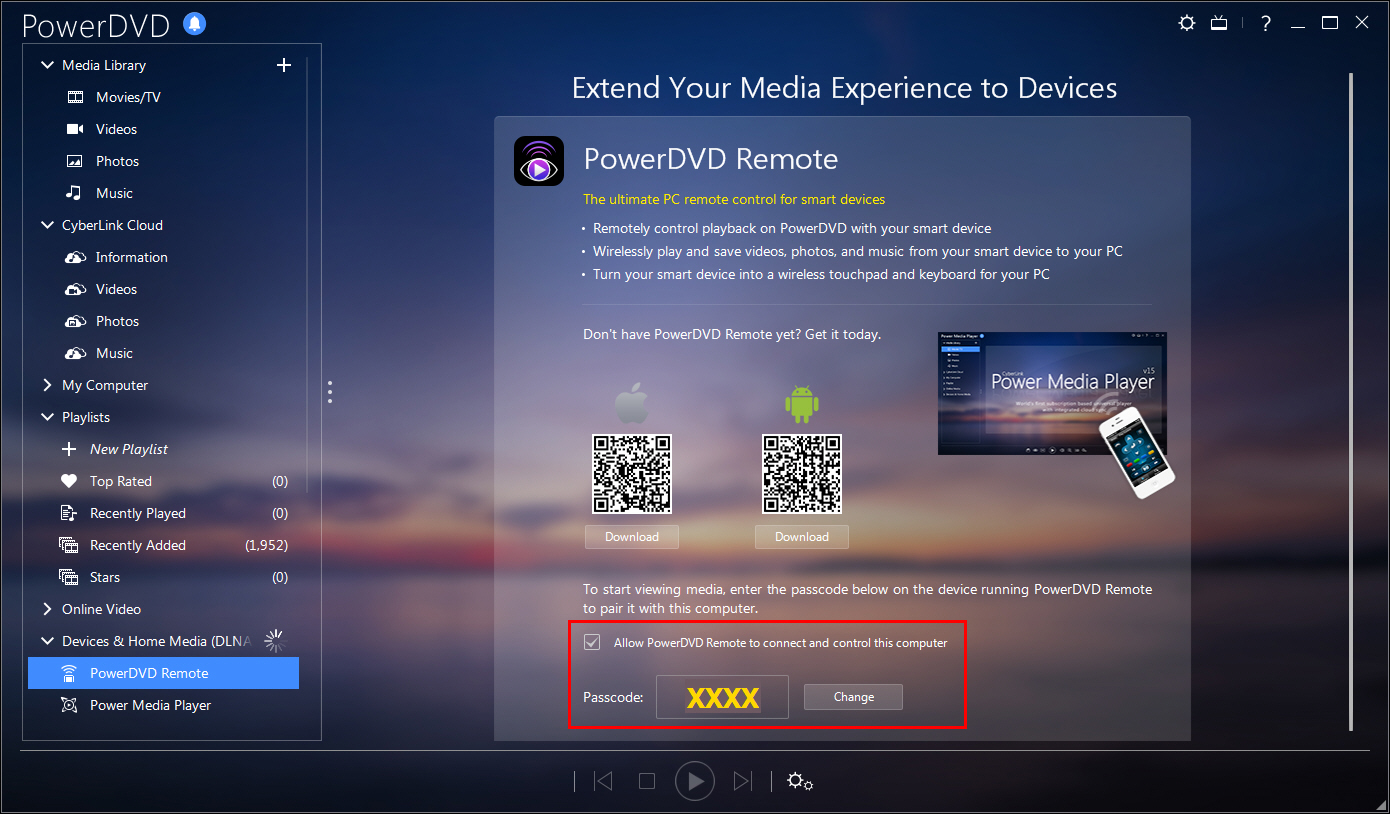
참고: 스냅샷의 사용자 인터페이스는 PowerDVD 버전에 따라 약간 다를 수 있습니다.
참고: Wi-Fi 라우터 설정에서 멀티캐스트를 활성화해야 합니다. 멀티캐스트 설정과 관련하여 문제가 있으면 네트워크 서비스 제공업체에 문의하십시오.


