





CyberLink PowerDirector 365의 빠른 편집 패널에서 내 비디오 및 오디오 클립의 속도를 어떻게 수정합니까?
새 버전의 PowerDirector 365(2024년 7월 이후 출시)에서, 비디오/오디오 속도 기능은 디자인이 수정되었고 빠른 편집 패널의 상단에 있는 "속도" 탭으로 이동되었습니다.
타임라인에서 클립의 전체 길이에 대해 비디오 또는 오디오 속도를 균일하게 조정하려면 다음과 같이 하십시오.
- 타임라인에서 비디오 또는 오디오 클립을 선택합니다.
- 편집을 클릭하여 빠른 편집 패널을 엽니다.
- 속도 탭으로 전환하고 균일 속도 탭에서 속도 슬라이더를 끌어서 비디오 속도를 수정합니다. 또는 길이를 직접 조정할 수도 있습니다.
* 여러 클립에 대해 비디오 또는 오디오 속도를 균일하게 한 번에 조정하려는 경우, 타임라인에서 여러 비디오(또는 오디오) 클립을 선택한 다음 빠른 편집 패널에서 속도 탭으로 가면 됩니다.
속도 사전 설정에서, 템플릿은 전체 비디오1 클립의 속도 설정을 나타내는 곡선 스타일로 표시됩니다. 조정 점을 조정하여 비디오의 각 부분에 대해 서로 다른 재생 속도를 설정할 수 있습니다.
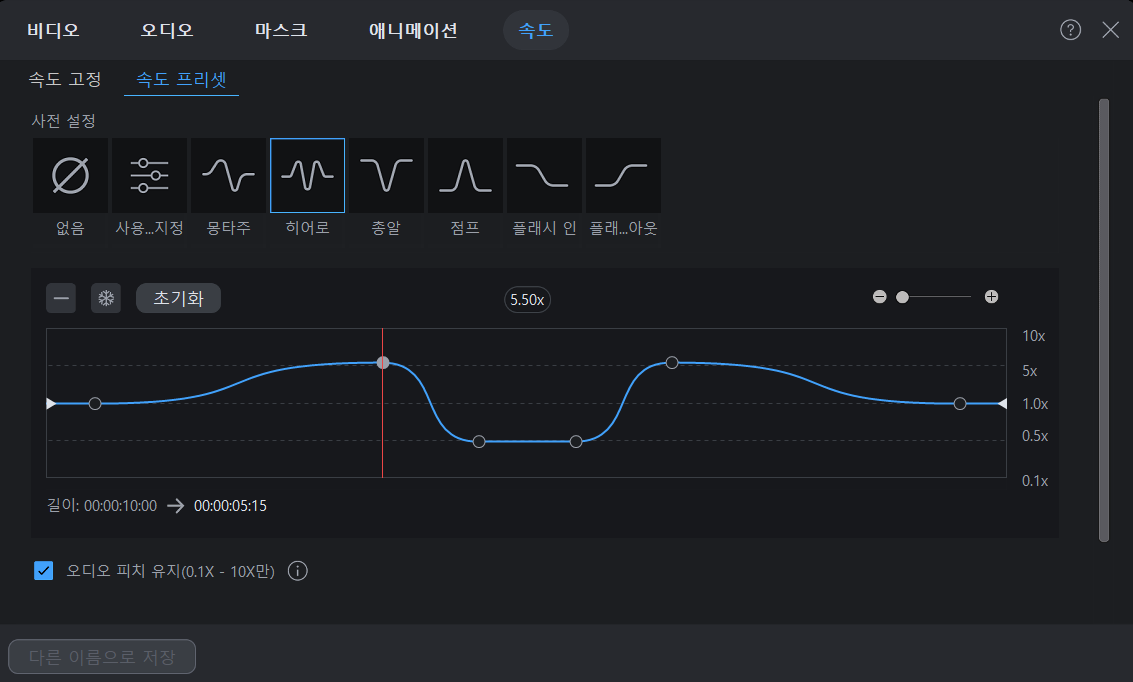
비디오 클립의 속도를 다양하게 변경하려면 다음을 수행하십시오.
- 속도 사전 설정을 선택하면 아래에 사용자 지정 제어 제어판이 표시됩니다.
- 속도를 높이려면 조정 점을 위로 움직이고 속도를 낮추려면 아래로 움직입니다.
- 필요에 따라
 버튼을 클릭하여 조정 점을 더 추가하거나
  버튼을 클릭하여 고정 프레임을 적용합니다.
 - 다른 이름으로 저장을 클릭하여 사용자 지정 사전 설정으로 저장합니다.
참고:
- 속도 사전 설정은 현재 오디오 클립에 대해 사용할 수 없으며 여러 비디오 클립에 동시에 적용할 수 없습니다.
- "속도 사전 설정"을 변경하면 "균일 속도"에서의 수정 내용이 재정의되고 그 반대의 경우도 마찬가지입니다.


