





PowerDirector Mobile이 작동을 멈추는 경우 어떻게 해야 합니까?
비디오 편집기를 사용할 때 앱과 장치 간의 상호 작용으로 인해 편집 중에 앱이 작동을 멈추는 경우가 있습니다. 지원팀에 문의하기 전에 시도해 볼 수 있는 몇 가지 문제 해결 단계는 다음과 같습니다.
- 장치 호환성 확인: 장치가 최소 요구 사항을 충족하는지 확인하십시오. 일부 기능은 오래된 장치 또는 저가 장치에서 작동하지 않을 수 있습니다. 아래에서 권장 시스템 요구 사항을 확인하십시오.ください。
- 어떤 장치 시스템 온 칩(SoC)이 CyberLink PowerDirector Mobile Android에서 Ultra HD(4K) 비디오 편집 및 제작을 지원합니까?
- 어떤 장치 시스템 온 칩(SoC)이 CyberLink PowerDirector Mobile Android에서 비디오 오버레이 편집 및 제작을 지원합니까?
- 4K 비디오 편집 및 제작을 위한 CyberLink PowerDirector iOS 하드웨어 요구 사항.
- CyberLink PowerDirector iOS를 위한 하드웨어 요구 사항
*이러한 사항은 참고용일 뿐이며 실제 상황에 따라 다를 수 있습니다.
- 모든 배경 앱을 닫습니다. 배경에서 실행 중인 불필요한 앱을 모두 닫아 메모리와 처리 능력을 확보하십시오.
- 장치 캐시 지우기: 장치의 앱 관리 설정 페이지로 이동하여, PowerDirector Mobile을 찾은 다음, 캐시를 지워 메모리와 처리 능력을 확보하십시오.
- 앱 업데이트 확인: Google Play 또는 App Store를 확인하여 버그 수정 및 성능 개선의 혜택을 누릴 수 있는 최신 버전 앱을 사용하고 있는지 확인하십시오.
- 저장 공간 확보: 비디오 프로젝트와 앱이 원활하게 작동할 수 있도록 장치에 충분한 여유 공간이 있는지 확인하십시오.
- 프로젝트 복잡도 줄이기: 큰 프로젝트나 복잡한 프로젝트 때문에 앱이 작동을 멈출 수 있으므로 프로젝트를 더 작은 부분으로 나누거나 복잡성을 줄이는 것이 좋습니다.
- 큰 프로젝트를 더 작은 섹션으로 나누는 방법은?
- PowerDirector Mobile이 "고정" 시스템을 지원하는지 확인합니다. 버전 12.6.0 (Android)/13.1.0 (iOS) 이상을 사용하십시오.
- 모든 오버레이 클립을 해당 마스터 트랙 클립에 고정합니다.
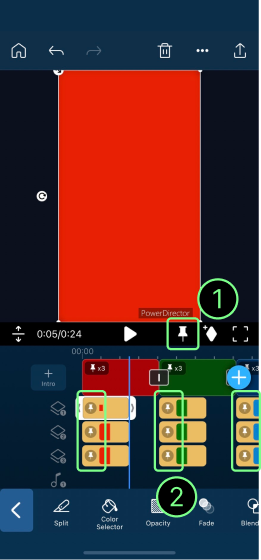
- 인덱스로 돌아가서 프로젝트 제목 옆의 「…」 아이콘을 누릅니다.
- "복제"를 선택합니다.
- 복제된 프로젝트를 열고 어떤 섹션을 유지할지 결정한 후 다른 모든 클립은 삭제합니다.
- 클립이 잘못 배치되는 것을 방지하기 위해, 먼저 오버레이 클립을 삭제한 다음 마스터 트랙 클립을 삭제합니다.
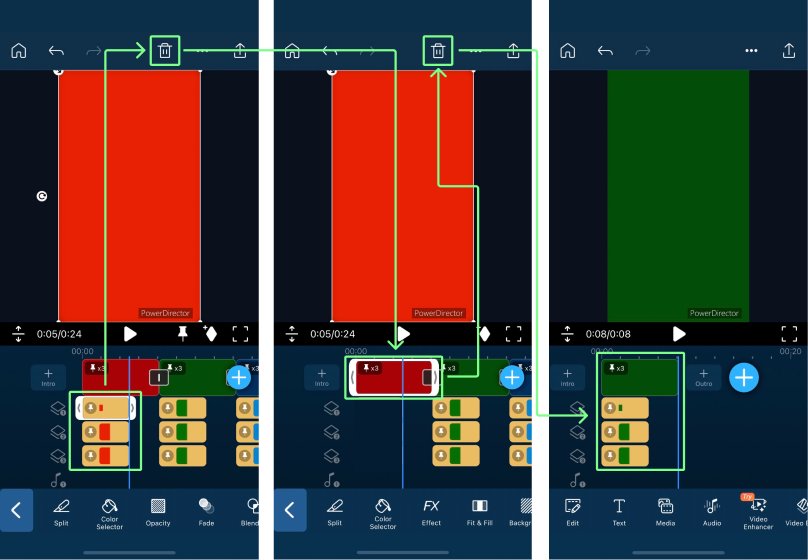
- 선택된 섹션이 남을 때까지 프로세스를 반복합니다.
- 匯出該部分。 섹션을 내보냅니다. 여전히 실패하는 경우, 프로젝트를 더 쪼갭니다.
- 모든 섹션을 내보낼 때까지 A ~ G 단계를 필요한 만큼 반복합니다.
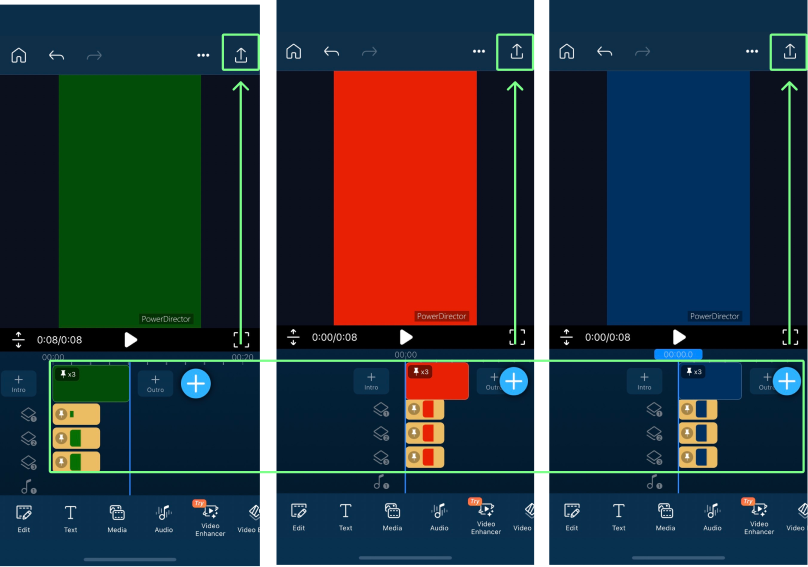
- 모든 섹션을 새 프로젝트로 가져온 다음, 프로젝트를 내보내 전체 비디오를 얻습니다.
- 최적의 결과를 얻으려면, 가장 많은 오버레이 개체, 가장 긴 지속 시간, 가장 높은 해상도, fps 또는 비트 전송률이 있는 마스터 비디오를 먼저 삭제하는 것이 좋습니다.
- 큰 프로젝트를 더 작은 섹션으로 나누는 방법은?
- 앱 재설치:
- 문제점 보고 및 지원 팀에 문의: 문제 해결 가능성을 극대화하기 위해, 설정에 있는 "피드백 전송"를 사용하거나 CyberLink 웹사이트에 있는 "지원 문의"를 사용하여 앱 작동 멈춤에 관한 상세 정보(즉, 앱 작동 중단이 발생하기까지의 상세한 단계들)와 오류 메시지를 지원 팀에 제공하십시오.


