





내 YouTube 비디오에 대해 YouTube 콘텐츠 ID 클레임을 받지 않으려면 어떻게 합니까?
CyberLink PowerDirector 365는 비디오 편집을 위해 로열티 없는 배경 음악을 제공합니다. 이 문서에서는 PowerDirector 365의 배경 음악 라이브러리의 배경 음악이 포함된 비디오를 YouTube에 업로드하는 방법을 보여줍니다.
PowerDirector에서 제공하는 음악 유형
PowerDirector 365의 배경 음악 라이브러리에는 3가지 유형의 배경 음악이 있습니다.
- CyberLink: 소셜 미디어나 비디오 수익 창출이 가능한 YouTube와 같은 다른 웹사이트에 업로드되는 비디오에 음악을 사용할 수 있습니다.
- Soundstripe: 소셜 미디어나 비디오 수익 창출이 가능한 YouTube와 같은 다른 웹사이트에 업로드되는 비디오에 음악을 사용할 수 있습니다.
- Meta: Facebook이나 Instagram과 같은 Meta 관련 서비스에서만 음악을 사용할 수 있습니다. YouTube와 같은 다른 서비스에서는 사용할 수 없습니다.
YouTube 콘텐츠 ID가 무엇입니까?
콘텐츠 ID는 YouTube에서 만든 도구입니다. YouTube에 동영상을 업로드한 후 YouTube 콘텐츠 ID 도구는 콘텐츠에 저작권이 있는 자료가 있는지 자동으로 스캔하는데, 이는 올바르게 라이선스를 가진 경우에도 마찬가지입니다. 시스템이 저작권이 있는 자료를 감지하면 해당 자료에 대해 클레임을 제기합니다. 클레임은 저작권 있는 음악이 존재한다는 의미일 뿐 비디오를 게시할 수 없다는 의미는 아닙니다.
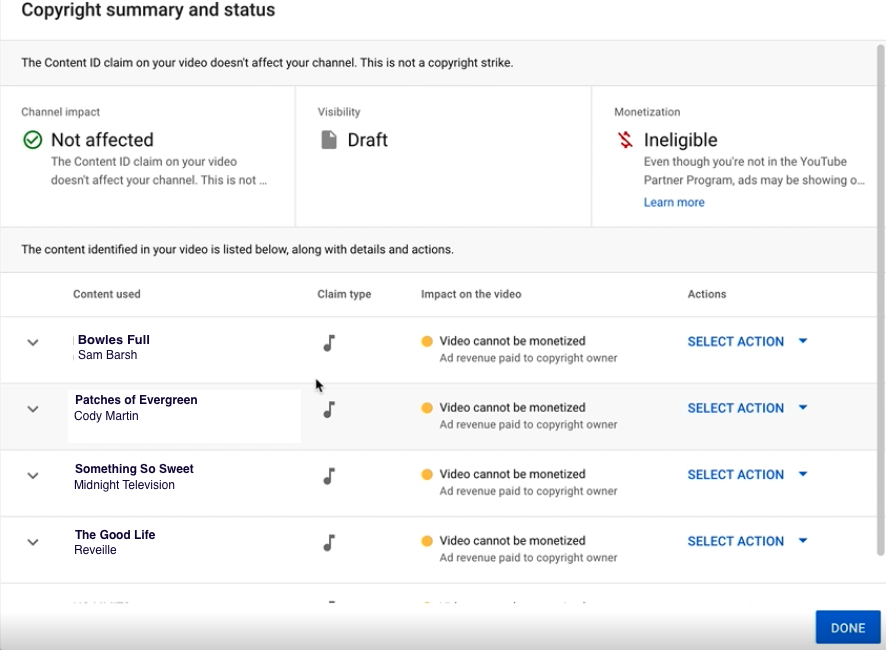
Soundstripe 음악을 사용할 때 YouTube 콘텐츠 ID 클레임을 받지 않으려면 어떻게 해야 합니까?
비디오가 YouTube에 업로드되기 전에 비디오 설명에 YouTube 코드를 넣을 수 있습니다.
YouTube 코드는 비디오에 사용된 음악에 대한 일회용 식별자입니다. 업로드되는 YouTube 비디오의 비디오 설명에 YouTube 코드를 입력하여 비디오가 YouTube 콘텐츠 ID 클레임을 받지 않도록 방지할 수 있습니다. 이 코드는 현재 Soundstripe 음악에만 적용됩니다.
프로젝트 내보내기를 완료한 후, 비디오에 사용된 각 Soundstripe 음악 트랙에 대해 YouTube 코드가 제공되므로 해당 코드를 YouTube 비디오 설명에 입력할 수 있습니다.
Soundstripe 음악 트랙에 대한 YouTube 코드를 어디에서 찾을 수 있으며 어떻게 사용합니까?
- PowerDirector를 통해 직접 YouTube로 비디오를 내보냅니다
PowerDirector는 PowerDirector를 통해 YouTube에 직접 업로드되는 각 음악 트랙에 대해 YouTube 코드를 자동으로 생성합니다. 코드는 YouTube 비디오 설명에 자동으로 붙여넣어집니다.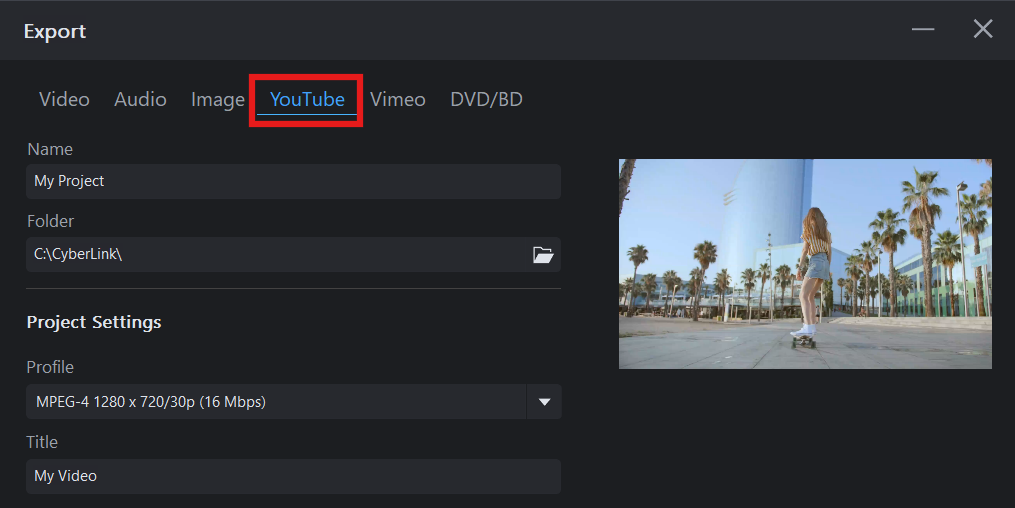
코드는 일회용이며 형식을 따라야 한다는 점에 유의하십시오. 따라서 여러 비디오에 동일한 음악이 포함되어 있더라도 같은 코드를 여러 비디오에 사용할 수 없습니다. YouTube 웹사이트에서 비디오 설명을 수정해야 하는 경우 YouTube 코드의 형식을 유지해야 합니다.
- PC에서 비디오를 내보낸 다음 YouTube 웹사이트를 통해 비디오를 업로드합니다.
PC에서 비디오를 내보낸 후 사용되는 각 음악 트랙에 대해 PowerDirector가 YouTube 코드를 생성합니다. "복사" 버튼을 클릭하여 YouTube 코드를 복사한 후 YouTube 웹사이트에서 비디오 설명에 붙여넣을 수 있습니다.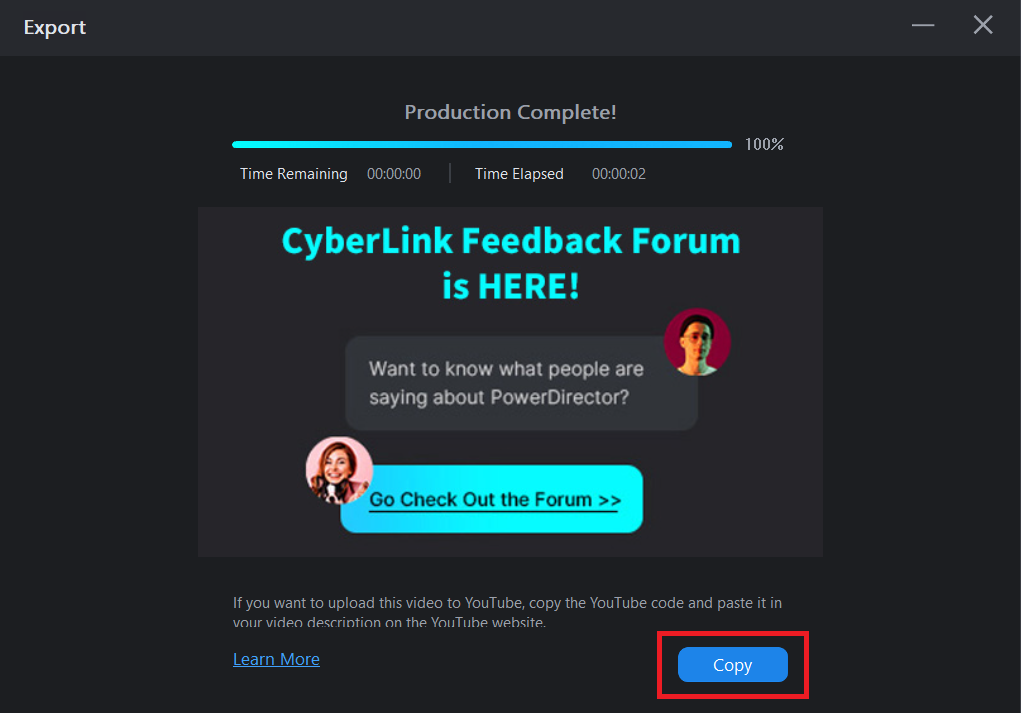
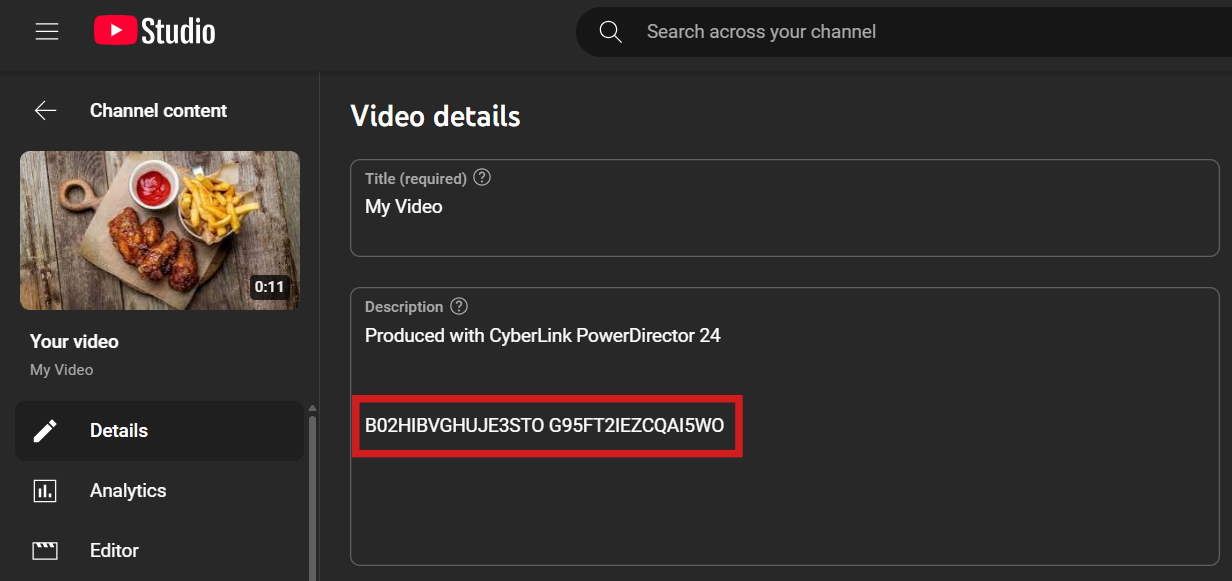
코드는 일회용이며 형식을 따라야 하므로 비디오를 YouTube에 곧바로 업로드하지 않을 경우에는 복사한 코드를 보관해 두는 것이 좋습니다. - PowerDirector Mobile을 통해 비디오를 YouTube로 직접 내보냅니다.
iStock by Getty Image 사운드트랙을 포함하는 프로젝트를 제작한 후, 결과 확인 페이지에서 "YouTube 코드 생성" 텍스트 옆에 있는 "복사" 단추를 볼 수 있습니다. "복사" 단추를 누른 다음 복사한 코드를 YouTube 비디오 정보 페이지의 설명 열에 붙여넣습니다.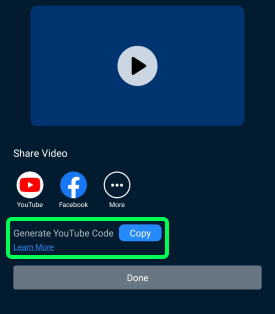
- PowerDirector Mobile에서 비디오를 내보낸 다음 YouTube 웹사이트를 통해 비디오를 업로드합니다..
PowerDirector Mobile을 사용 중인 경우, iStock by Getty Image 사운드트랙을 눌러서 다운로드할 때, 사운트트랙 메뉴에 느낌표 아이콘이 나타납니다. 느낌표 아이콘을 누르면 팝업 창이 나타나고 YouTube 코드가 생성됩니다. 복사 단추를 눌러 코드를 복사한 다음 비디오 정보 페이지의 설명 열에 붙여넣을 수 있습니다.
이전에 YouTube 코드 붙여넣는 것을 잊은 경우에도 여전히 위의 단계를 따라 또다른 코드를 생성하고 비디오 정보 열에 붙여넣어 저작권 제기를 방지할 수 있습니다.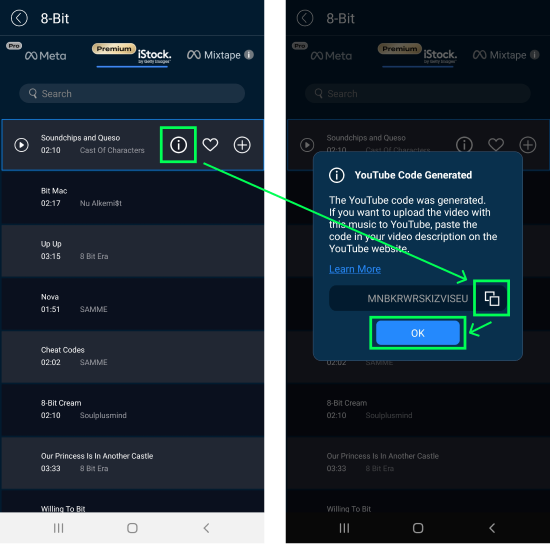
코드는 일회용이며 형식을 따라야 하므로, 비디오를 YouTube에 곧바로 업로드하지 않을 경우에는 복사한 코드를 보관해 두는 것이 좋습니다.
비디오를 제작한 후 YouTube 코드를 보관하지 않았을 경우 어떻게 해야 합니까?
걱정하지 마십시오! 비디오를 내보낸 후 YouTube 코드를 보관하지 않았더라도 여전히 PowerDirector에서 Soundstripe 음악에 대한 YouTube 코드를 생성할 수 있습니다.
- PowerDirector에서 Soundstripe 음악 라이브러리로 이동합니다.
- 비디오에 사용된 음악을 마우스 오른쪽 버튼으로 클릭하면 상황에 맞는 메뉴가 표시됩니다.
- "YouTube 코드 생성"을 클릭하여 비디오를 위한 일회용 YouTube 코드를 생성합니다.
- 비디오를 YouTube에 업로드할 때 코드를 복사하여 YouTube 비디오 설명에 붙여넣습니다.
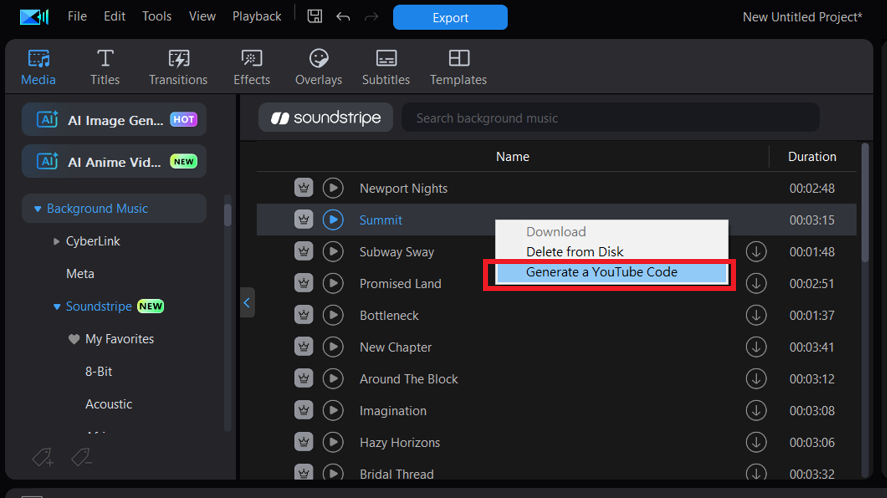
코드는 일회용이며 형식을 따라야 한다는 점에 유의하십시오. 따라서 여러 비디오에 동일한 음악이 포함되어 있더라도 같은 코드를 여러 비디오에 사용할 수 없습니다.
YouTube 코드와 함께 Soundstripe 음악을 사용할 때 여전히 YouTube 콘텐츠 ID 클레임을 받을 경우 어떻게 해야 합니까?
- 비디오에 사용한 각 음악 트랙마다 "새" YouTube 코드를 생성했는지 확인하십시오.
- YouTube 코드 형식이 올바른지 확인하십시오. YouTube 비디오 설명에서 각각의 코드를 쉼표로 구분해야 합니다.
- 비디오를 업로드하기 전에 설명에 코드가 있는지 확인하십시오. 이미 업로드된 YouTube 비디오 설명에 YouTube 코드를 붙여넣는 것은 효과가 없습니다.
위 제안 사항을 확인한 후에도 여전히 YouTube 콘텐츠 ID 클레임을 받을 경우, 다음 정보를 제공하여 CyberLink 지원팀에 문의하십시오. 해결을 도와드리겠습니다.
- YouTube 콘텐츠 ID 클레임의 전체 화면 스냅샷
- PowerDirector 배경 음악 라이브러리의 음악 트랙 이름
- YouTube 비디오 URL 및 채널 URL
Meta 오디오 또는 CyberLink 배경 음악을 사용할 때 YouTube 콘텐츠 ID 클레임을 받을 경우 어떻게 해야 합니까?
- Meta 오디오: Meta 오디오 라이브러리의 음악은 Facebook이나 Instagram과 같은 Meta 관련 서비스에서만 사용할 수 있습니다. YouTube와 같은 다른 서비스에서 Meta 오디오 라이브러리의 음악을 사용하는 경우, 비디오에 Soundstripe 음악과 같은 다른 음악 트랙을 사용하고 프로젝트를 다시 내보내야 할 수도 있습니다.
- CyberLink 배경 음악: 다음 정보를 제공하여 CyberLink 지원팀에 문의하십시오. 해결을 도와드리겠습니다.
- YouTube 콘텐츠 ID 클레임의 전체 화면 스냅샷
- PowerDirector 배경 음악 라이브러리의 음악 트랙 이름
- YouTube 비디오 URL 및 채널 URL
추가 질문이 있는 경우 CyberLink 지원팀에 문의하십시오. 기꺼이 도와드리겠습니다!


