





CyberLink AudioDirector 4 의 서라운드 사운드 패너를 사용할 때 서라운드 사운드 효과를 들을 수 없는 이유는 무엇입니까?
원인
다음과 같은 이유가 원인이 될 수 있습니다.
- 서라운드 사운드 패너는 여러 채널 간에서 오디오를 조작하여 서라운드 사운드 효과를 구현하는 것이 목적이기 때문에 모노 오디오 프로필을 지원하지 않습니다.
- 사용 중인 스피커가 Windows에서 스테레오 / 5.1 채널 / 7.1 채널 서라운드 사운드에 맞게 올바로 설정되지 않았습니다.
해결책
CyberLink AudioDirector의 서라운드 사운드 패너에 5.1 채널 / 7.1 채널을 적용하려면 다음을 설정하도록 하십시오.
I. AudioDirector 에서 오디오 프로필 설정 구성:
- 믹스 룸으로 이동합니다.
- 믹스 룸에서 오디오 프로필 설정 구성
 단추를 클릭합니다.
 - 드롭다운 목록에서 아래의 오디오 채널 설정 중 하나를 선택합니다.
참고: 서라운드 사운드 패너 효과는 믹스의 오디오 프로필 채널 설정이 스테레오, 5.1 채널 또는 7.1 채널로 설정된 경우에만 사용할 수 있습니다.
- 주음성
- 5.1 채널
- 7.1 채널
- 확인을 클릭합니다.
II. Windows 에서 서라운드 사운드 설정:
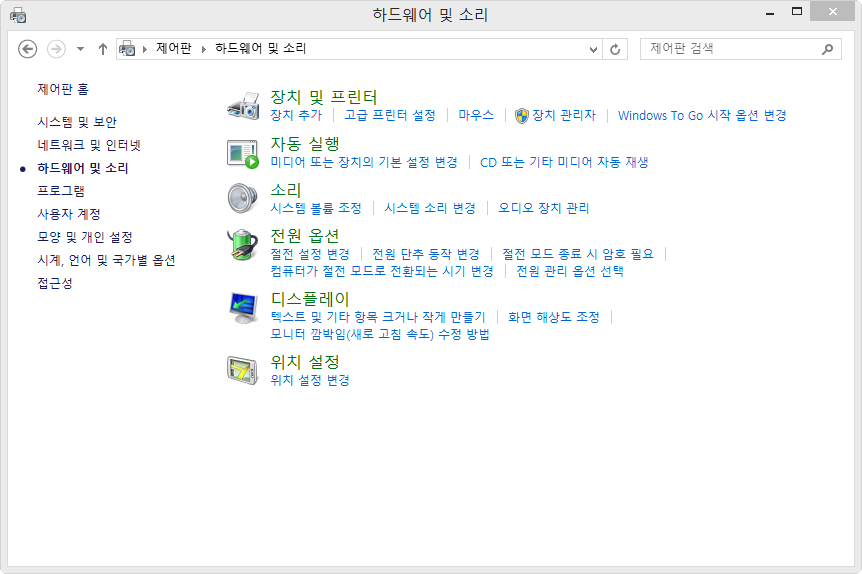
오디오 효과를 올바로 구현하려면 Windows에서 해당하는 스피커의 서라운드 사운드를 설정해야 합니다. 이렇게 하려면 다음과 같이 하십시오.- 시작 > 제어판 > 하드웨어 및 소리 > 소리를 클릭합니다.
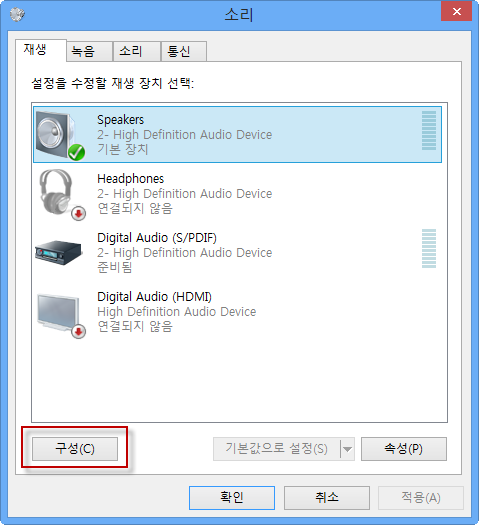
- 소리 창에서 구성하려는 사운드 장치를 선택한 다음, 기본값으로 설정을 클릭합니다.
- 그리고 나서 구성 단추를 클릭합니다.
- 스피커 설정 창의 오디오 채널 상자에서 원하는 구성을 선택합니다.
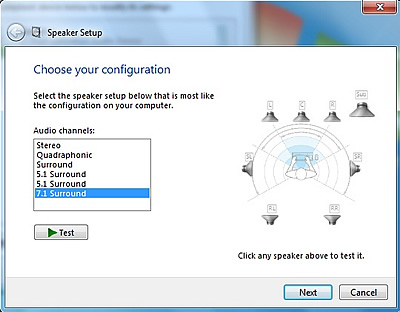
참고: 오디오 채널에 스테레오, 5.1 및 7.1 옵션이 있을 경우, 사용 중인 컴퓨터가 스테레오, 5.1 서라운드 및 7.1 서라운드를 지원함을 의미합니다.하드웨어에 따라 컴퓨터에서 더 많거나 더 적은 옵션을 지원할 수 있습니다.
- 오디오 채널 상자에서 원하는 구성을 선택합니다.
- 스피커가 켜져 있는지, 볼륨이 충분이 높은지 확인하십시오. 테스트 단추를 클릭하고 Windows에서 설정에 따라 각 스피커를 테스트할 때 들리는 소리를 듣습니다.
- 테스트 결과가 만족스러운지 확인하고 다음 단추를 클릭합니다. 마지막으로 마침 단추를 클릭하여 Windows 기본 제공 사운드 유틸리티의 서라운드 사운드 설정을 완료합니다.
참고: 설정 프로세스 또는 옵션은 Windows OS나 사운드 카드 하드웨어 환경 설저엥 따라 약간 다를 수 있습니다. 위의 단계를 수행할 수 없는 경우, 컴퓨터 제조업체 또는 사운드 카드 공급업체를 통해 Windows에서 스피커 서라운드 사운드 설정 방법을 문의하십시오.


