





비디오 해상도를 높이기 위해 AI 비디오 향상 기능을 어떻게 사용합니까?
새 버전의 PowerDirector 365(2024년 10월 출시)에서, 비디오 해상도를 자동으로 높여 향상된 품질을 얻을 수 있도록 AI 비디오 향상 기능이 추가되었습니다.
이 기능을 사용하려면 다음과 같이 합니다.
- 타임라인에 비디오1 클립을 추가합니다.
- 비디오 클립을 두 번 클릭한 다음, 편집 > 비디오 > 도구 패널에서 AI 비디오 향상 옵션을 클릭합니다.
- 비디오 길이를 자릅니다2 (필요한 경우).
- 조명3, 노이즈 제거3, 프레임 보간3 및 업스케일러 옵션을 선택합니다. 선택한 옵션에 따라 크레딧 소모가 달라집니다.
- 향상을 클릭합니다. 비디오 길이에 따라 상응하는 크레딧이 차감됩니다.
- PowerDirector가 향상된 비디오를 생성합니다. 비디오 길이가 길수록 생성에 더 오래 걸립니다.
- 생성 프로세스가 완료된 후,
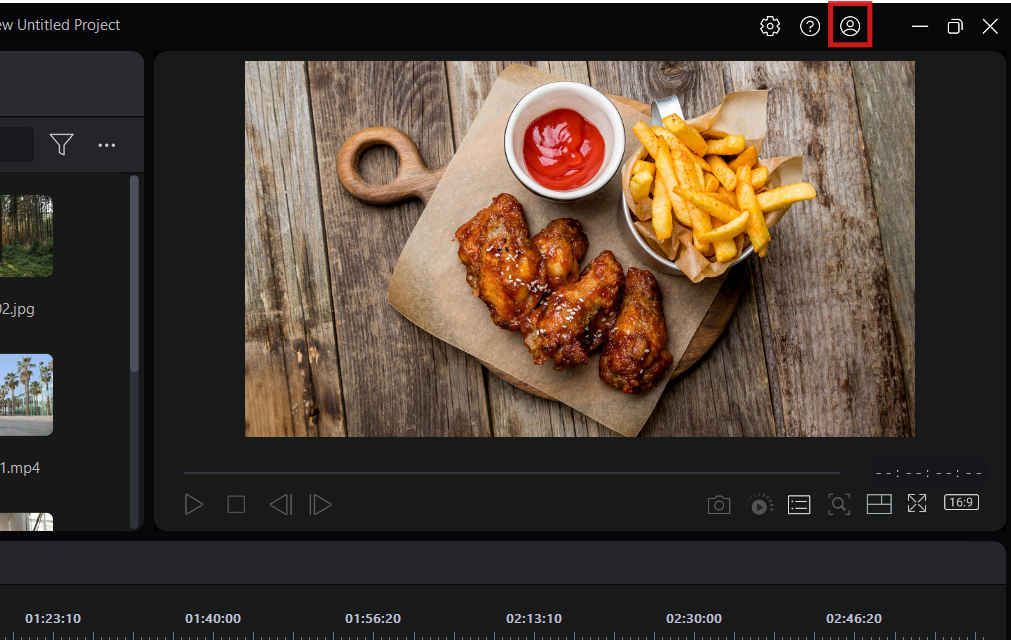
 단추 > 내 GenAI 생성물2 > AI 비디오 향상 페이지를 클릭하여 향상된 비디오를 보고 타임라인에 추가하거나 바로 내보낼 수 있습니다.
출력 파일 형식은 원래 소스 형식과 다른 H.264 8비트 4:2:0 MP4입니다.
참고:
- AI 비디오 향상 기능은 가져온 비디오의 해상도가 1920픽셀 이하인 경우에만 적용할 수 있습니다(예: 1920x1080).
- 최소 비디오 길이는 5초이고, 생성 당 최대 길이는 3분입니다. 비디오가 이 한도를 초과하는 경우, 먼저 비디오를 잘라야 합니다.
- 프레임 보간은 원본 비디오보다 더 많은 프레임을 비디오에 보간하여 비디오를 더 부드럽게 만들기 위해 추가 프레임을 생성하고 삽입합니다. 조명, 노이즈 제거 및 프레임 보간 옵션은 가져온 비디오의 프레임 속도가 30fps 이하인 경우에만 활성화할 수 있습니다.
- 생성된 비디오는 CyberLink 서버의 내 GenAI 생성물에 30일 동안 저장됩니다. 30일 후에는 생성된 비디오가 서버에서 삭제됩니다. 생성된 비디오를 재사용하려면, 비디오가 만료되기 전에 개인 저장소로 내보내기/제작할 것을 권장합니다.
- AI 비디오 향상은 크레딧 기반 기능입니다. 비디오 생성에 크레딧이 소모됩니다. 현재 크레딧이 충분하지 않은 경우, 기능 창에서 크레딧 얻기 단추를 클릭하여 크레딧을 추가로 구매할 수 있습니다.
관련 문서:
- 크레딧에 대해 궁금하신가요?
- PowerDirector에서 크레딧으로 무엇을 할 수 있습니까?
- 저는 AI 기능을 위해 크레딧을 소비했지만 결과가 만족스럽지 않습니다.


