





PowerDVD Remote アプリをインストール、アクティブ化、CyberLink PowerDVD とペアリングするには?
PowerDVD Remote を iOS / Android デバイスにインストールすると、PowerDVD (PC) 用のリモコン、ワイヤレス パッド、キーボードとして使うことができます。
モバイル デバイスに PowerDVD Remote をインストールする
-
デバイスから iOS App Store または Android Google Play を開きます。
-
お使いの PowerDVD バージョンに合わせてアプリをダウンロード、インストールします。
|
PowerDVD Remote バージョン
|
PowerDVD とペアリング
|
|---|---|
|
PowerDVD Remote FREE |
|

PowerDVD Remote を PowerDVD とペアリングする
PowerDVD Remote で PowerDVD (PC) をコントロールするには、次の操作を行います。
-
PowerDVD Remote (モバイル デバイス) と CyberLink PowerDVD (PC) を 同じ Wi-Fi (ワイヤレス) ネットワーク に接続します。
-
PC の PowerDVD を起動します。
-
[デバイス] タブの [PowerDVD Remote] を選択します。
-
[PowerDVD Remote によるこのコンピューターの接続、コントロールを許可] オプションを 有効 にします。
注: PowerDVD 11、12、13 ではこの手順は省略できます。 -
ウィンドウ下に 4 桁のパスコード が表示されます。
-
モバイル デバイスから PowerDVD Remote を起動し、サーバー リストから PC の名前を選択します。
注: サーバー リストに PC が表示されない場合、手順 1 と 3 を確認してみてください。 -
4 桁のパスコード を入力して、モバイル デバイスと PC をペアリングします。 これにより、PowerDVD Remote から PC の PowerDVD をコントロールできるようになります。
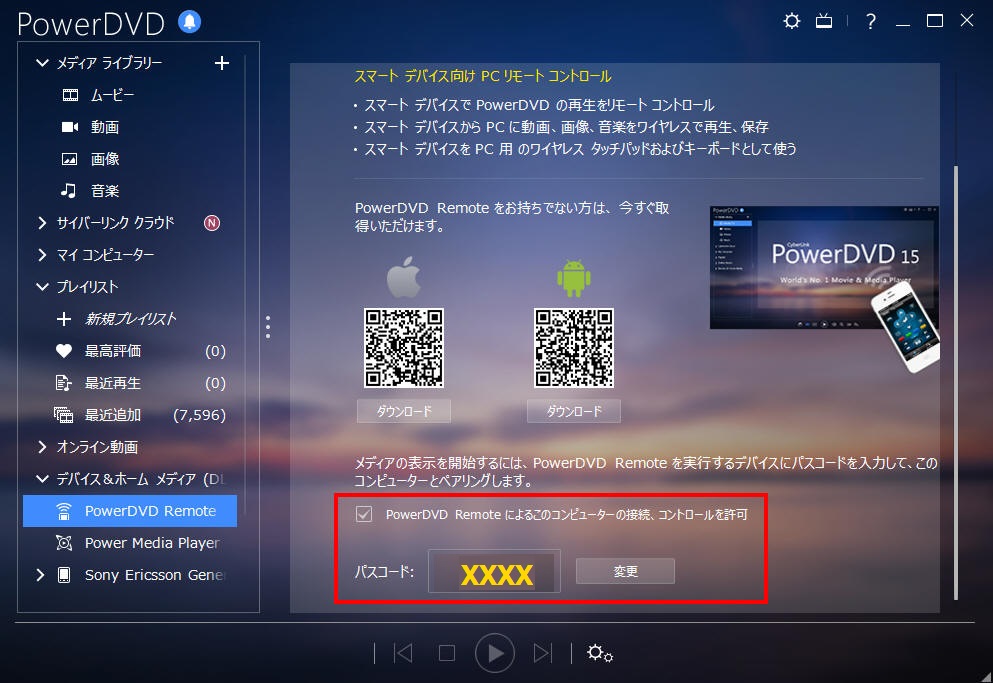
注: インターフェイスは、PowerDVD のバージョンによって多少異なります。
注: Wi-Fi ルーター設定で マルチキャスト が有効になっていることを確認してください。 マルチキャスト設定に関する不明点は、ネットワーク サービス プロバイダーにお問い合わせください。


