CyberLink PowerDVD 18 で NVIDIA グラフィックスを使って、HDR (ハイ ダイナミック レンジ) ビデオ (HDR エフェクトあり) を再生するには
CyberLink PowerDVD 18 では、HDR ディスプレイを使って HDR (ハイ ダイナミック レンジ) ビデオを再生することができます。次の対応する NVIDIA のグラフィック プロセッサーが必要です。
NVIDIA Geforce GTX 950/960、1000 シリーズ (HEVC HDR 10 向け)
NVIDIA Geforce GTX 1080 Ti、GTX 1050、GTX 1050 Ti、GT 1030 (VP9 (YouTube) および HEVC HDR 10 向け)。
HDR ビデオを再生時に NVIDIA グラフィックスを使うには、次の操作を行います。
- HDR ディスプレイを、お使いの NVIDIA グラフィック プロセッサーが使用するディスプレイの出力に接続します。
- Windows のディスプレイ設定で HDR ディスプレイ機能を有効にします。
(1) [スタート] ボタンをクリックし、[設定] > [システム] > [ディスプレイ] を選択します。
(2) [HDR と詳細な色] を有効にします。 - PowerDVD を起動して、HDR ビデオを再生します。
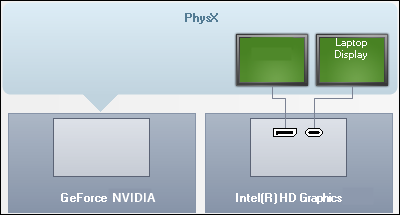
PC に複数/2 つのグラフィック プロセッサーが搭載されている場合、どちらのグラフィック プロセッサーがディスプレイ出力に対応しているか確認します。
- Windows のデスクトップを右クリックして、[NVIDIA コントロール パネル] を選択します。
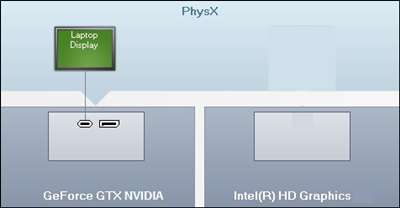
- Click [Set PhysX Configuration (PhysX を設定)] をクリックして、ディスプレイに対応しているグラフィック プロセッサーを確認します。
NVIDIA グラフィックスが使われるディスプレイをお使いの場合、次の NVIDIA 設定が表示されます。
PC にハードウェアの制限がある場合、ディスプレイ出力は、排他的に Intel グラフィックスが使用されます。HDR ビデオを再生時に Intel グラフィックスを使う場合は、関連する FAQ をご覧ください。