





CyberLink PowerDirector 365 のクイック編集パネルで、ビデオやオーディオ クリップの速度を変更するには
新バージョンの PowerDirector 365 (2024 年 7 月以降リリース) では、動画/音声速度機能のデザインが一新され、クイック編集パネル上部の 「速度」 タブに移動しました。
タイムラインのクリップ全体の動画/音声速度を均一に調整するには、次の操作を行います。
- タイムラインからビデオ/オーディオ クリップを選択します。
- [編集] をクリックして、[クイック編集] パネルを開きます。
- [速度] タブに切り替えて、速度スライダーをドラッグすれば、[一定速 度] タブから動画速度を調整できます。または、直接長さを調整することもできます。
* 一度に複数のビデオ/オーディオ クリップの速度を均一に調整したい場合は、タイムラインで複数のビデオ クリップ (またはオーディオ クリップ) を選択して、クイック編集パネルの [速度] タブに移動します。
[速度プリセット] では、テンプレートが曲線グラフで表示され、ビデオ1 クリップ全体を通して速度の移り変わりがわかりやすくなりました。調整点を変更することで、動画の各部分ごとに異なる再生速度を指定でき ます。
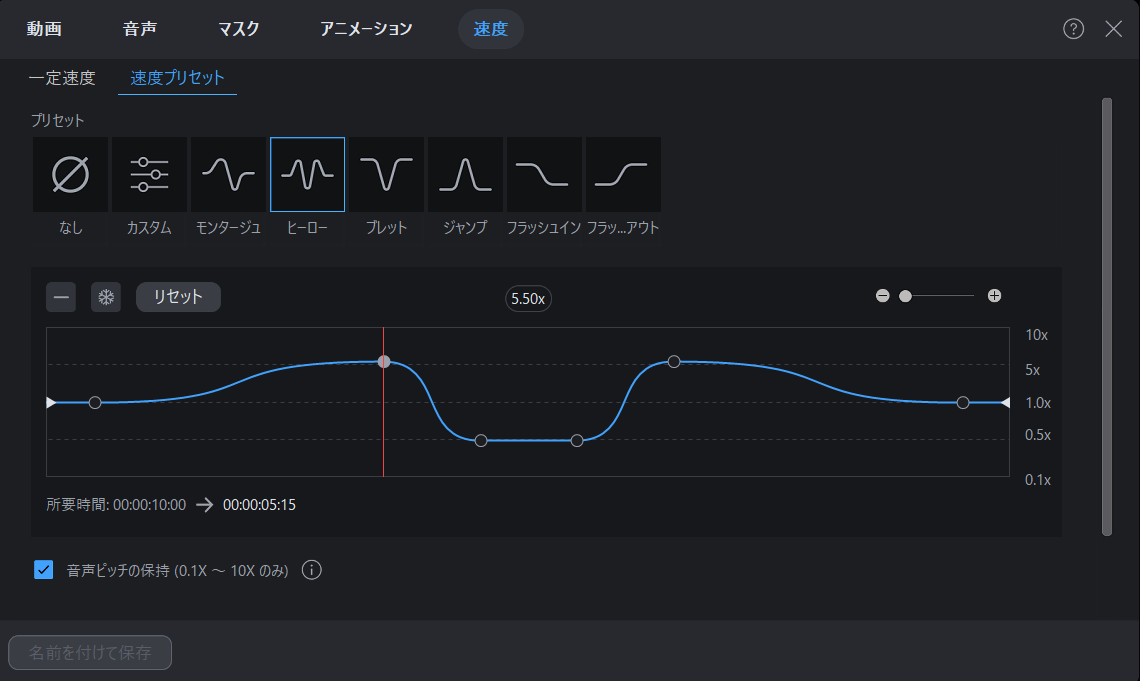
ビデオ クリップの速度を自由に変更するには、次の操作を行います。
- 速度プリセットを選択すると、カスタム コントロール パネルが画面下に表示されます。
- 調整点を上に移動させると速度が上がり、下に移動させると速度が下がります。
 ボタンをクリックして調整点を追加したり、
 ボタンをクリックして、フリーズ フレーム エフェクトを適用します。
- [名前を付けて保存] をクリックして、カスタム プリセットとして保存します。
注:
- 現在、速度プリセットはオーディオ クリップには使用できません。また、複数のビデオ クリップに一度に適用することもできません。
- [速度プリセット] を変更すると、[一定速度] での変更が上書きされます。逆の場合も同様です。


