





PowerDirector Mobile のアプリがクラッシュした時の対処法
動画編集の作業中、アプリとデバイス間の相互作用により、クラッシュが発生することがあります。 カスタマー サポートにお問い合わせいただく前に、以下のトラブルシューティングをお試しください。
- デバイスの互換性を確認する お使いのデバイスが最小システム要件を満たしていることを確認してください。 一部の機能は、古いデバイスやローエンド デバイスでは動作しない場合があります。 以下の推奨するシステム要件をご確認ください。
- CyberLink PowerDirector Mobile Android に対応するデバイスの System on Chip (SoC) について (Ultra HD (4K) 動画編集、動画出力時)
- CyberLink PowerDirector Mobile Android に対応するデバイスの System on Chip (SoC) について (ビデオ オーバーレイ編集、動画出力時)
- CyberLink PowerDirector iOS: 4K ビデオ編集&出力時のハードウェア要件
- CyberLink PowerDirector iOS のハードウェア要件
*これらはあくまで参考情報であり、実際の状況により対応が異なる場合もあります。
- すべてのバックグラウンド アプリを閉じる バックグラウンドで実行中の不要なアプリをすべて終了し、メモリを解放して処理能力をアップさせます。
- デバイスのキャッシュを削除する デバイスのアプリ管理設定ページで PowerDirector Mobile を探します。キャッシュを削除して、メモリや処理能力を解放します。
- アプリのアップデートを確認する Google Play や App Store で最新バージョンのアプリをチェックします。アップデートにより、バグ修正や全体的なパフォーマンスが向上します。
- 空き容量を確保する 動画プロジェクトやアプリがスムーズに動作するよう、デバイスに十分な空き容量があることを確認してください。
- プロジェクトの複雑さを軽減する 大規模で複雑なプロジェクトはクラッシュにつながる可能性があります。プロジェクトをより小さなセグメントに分割するか、複雑さを軽減することを検討してください。
- 大きなプロジェクトを小さく分割する方法
- PowerDirector Mobile が 「ピン留め」 システムに対応しているかどうかを確認します。 12.6.0 (Android)/13.1.0 (iOS)以降のバージョンをご利用ください。
- すべてのオーバーレイ クリップを、対応するマスター トラック クリップにピン留めします。
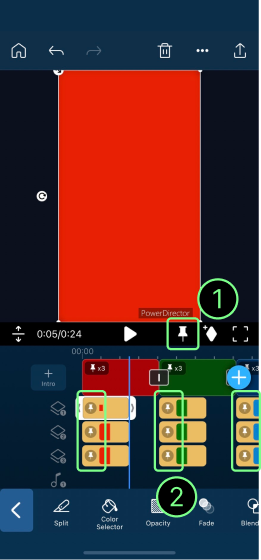
- インデックスに戻り、画面左上の「…」アイコンをタップします。
- 「複製」 を選択します。
- 複製したプロジェクトを開いて残すセクションを決めます。他のクリップはすべて削除します。
- クリップの位置ずれを防ぐには、まずオーバーレイ クリップを削除し、次にマスター トラックのクリップを削除します。
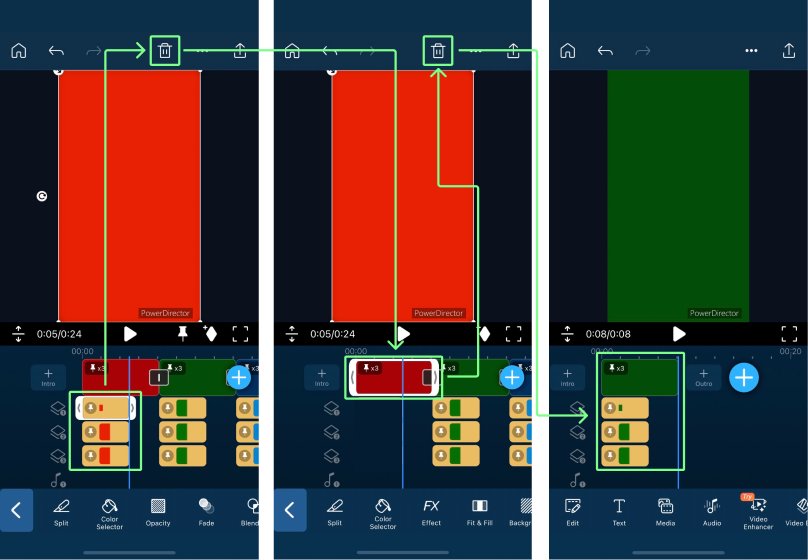
- 選択したセクションが残るまで、この作業を繰り返します。
- セクションを書き出します。 それでも上手くいかない場合は、プロジェクトをさらに分割します。
- すべてのセクションを書き出すまで、ステップ A から G を繰り返します。
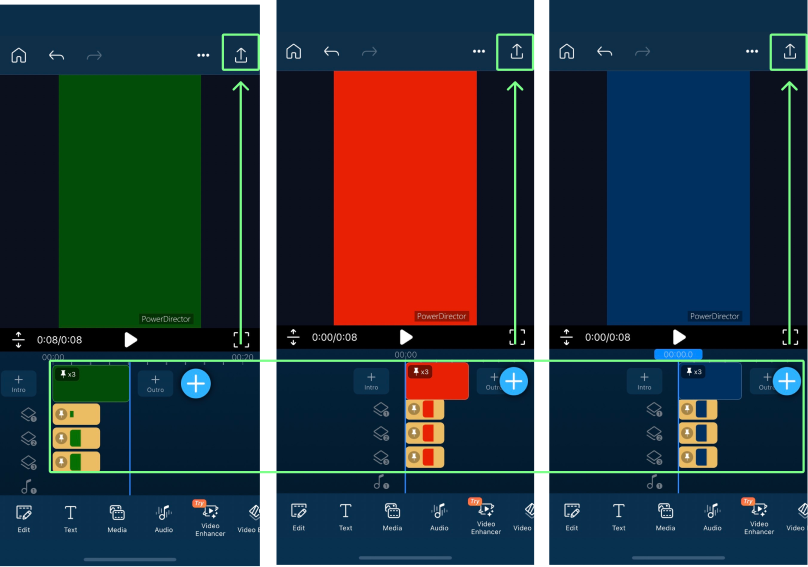
- すべてのセクションを新しいプロジェクトに読み込みます。プロジェクトを書き出して、完全な動画を取得します。
- 最適な結果を得るには、オーバーレイ オブジェクトが多く再生時間が長い、また fps やビットレートが高いマスター ビデオを最初に削除することをお勧めします。
- 大きなプロジェクトを小さく分割する方法
- アプリを再インストールする問題が解決しない場合は、PowerDirector Mobile を再インストールしてください。 アプリをアンインストールする前に、プロジェクトをバックアップすることを強くお勧めします。プロジェクトのバックアップ方法は、こちらをご覧ください。
インストール後、プロジェクトを再度読み込みます。Android 端末の場合は、Google Drive からプロジェクトをダウンロードします。 iOS 端末の場合は、インデックスの 「インポート」 ボタンを使いプロジェクトを見つけ、タップして読み込みます。 - 問題をサポート チームに報告する 問題解決の可能性を最大限にするため、クラッシュの詳細、クラッシュに至った手順、エラー メッセージ等できるだけ詳しく、設定メニューの 「ご意見、ご要望はこちらへ」 または CyberLink ウェブサイトの 「サポートに問い合わせ」 からお知らせください。


