





CyberLink PowerDirector 365 のネスト化したプロジェクトの編集について
[ネスト化したプロジェクトの編集] では、タイムライン上の新しいプロジェクトに、以前に保存したプロジェクトを挿入することができます。ネストされたプロジェクトを挿入するには、[メディア ライブラリー] > [マイ プロジェクト] ページのプロジェクトをタイムラインにドラッグします。または、ファイルメニューを開き、プロジェクトの挿入オプションをクリックしてください。
タイムライン上で、ネストされたプロジェクトが挿入されると、タイムラインはタブに分割されます。1つのタブはマスタープロジェクト用で、他のタブはネストした各プロジェクト用です。マスタープロジェクトタブでは、ネストされたプロジェクトにクリップ上の「pds」テキストが表示されます。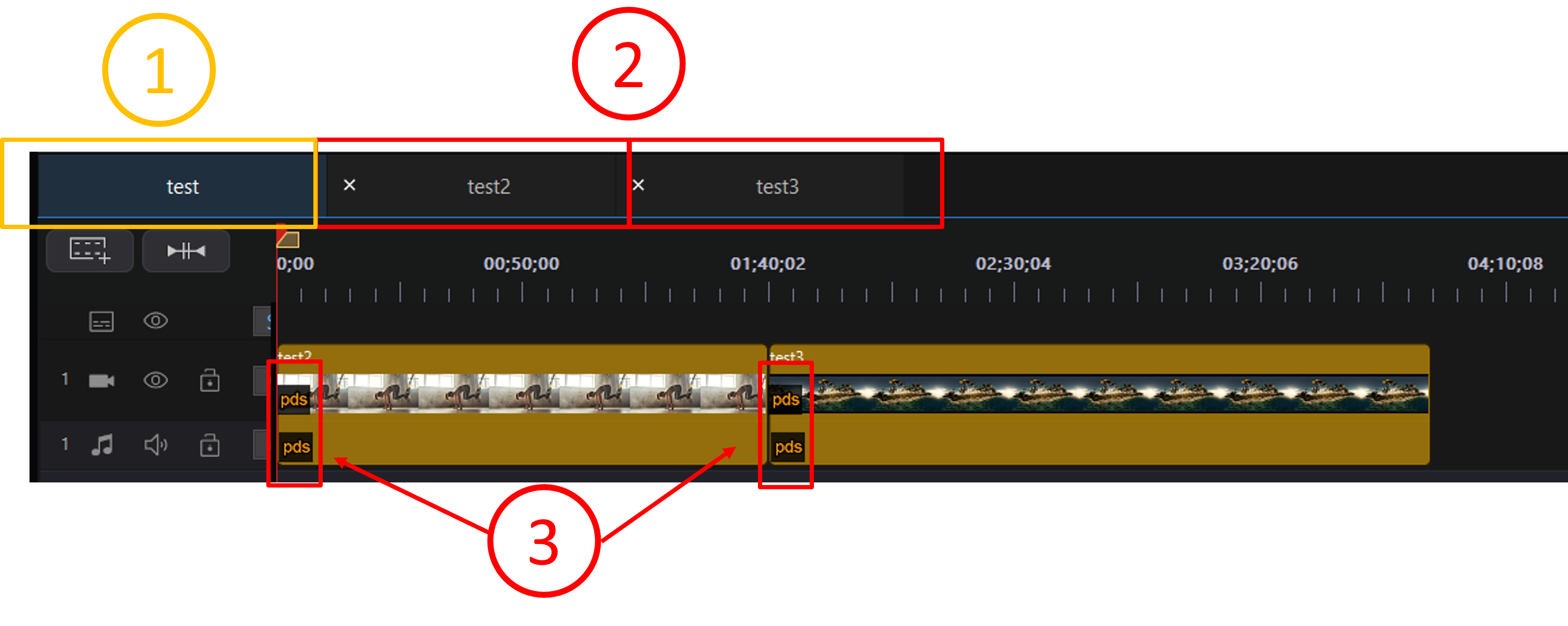
1.マスタープロジェクトタブ
2.ネストされたプロジェクトタブ。タブをクリックすると、ネストしたプロジェクトを編集できます
3.ネストされたプロジェクトにクリップ上の「pds」テキストが表示されます
そのタブでは、ネストされたプロジェクトをさらに編集できます。ネストされたプロジェクトの修正は、現在のマスタープロジェクトで自動的に更新されますが、ネストされたプロジェクトの元のソースファイルには影響しません。
[ネスト化したプロジェクトの編集] に関する詳細は、PowerDirector オンラインヘルプポータルのチュートリアルを参照してください。


