





U セミナー用の U メッセンジャー ディスカッション グループを作成/参加するには
概要
U メッセンジャーのディスカッション グループを作成すると、U セミナーに参加するメンバーがセミナーの前後、途中にディスカッションをすることができます。セミナーの配信ユーザーも、参加者から直接意見をもらうことができます。FAQ の情報も参考にしてみてください。
セミナーの配信ユーザー
オンライン セミナーの参加者向けに、U メッセンジャーのディスカッション グループを作成するには
[U セミナーで新規セミナーを予約]
- https://u.cyberlink.com/user/profile を開きます。
- Web サイトの [マイ セミナー] を選択します。
- [オンライン セミナーを予約] を選択します。
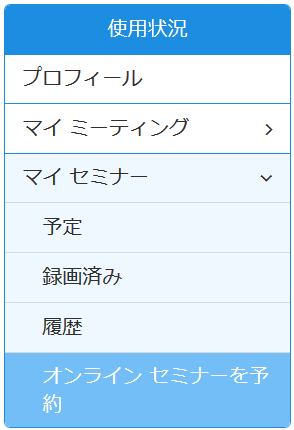
- オンライン セミナーを予約時に、[U メッセンジャーのディスカッション グループ (リンク)] を有効にします。
- [グループ名] にグループの名前を入力します。
- [完了] ボタンをクリックして、セミナーの予約を完了します。
- U メッセンジャーのディスカッション グループを探します。
招待メールの中にディスカッション グループの URL が記載されます。参加者は URL をクリックしてグループに参加することができます。登録が必要なセミナーの場合、セミナーの登録確認メールから参加ができます。
[セミナー予約のグループを作成]
- https://u.cyberlink.com/user/profile を開きます。
- Web サイトの [マイ セミナー] を選択します。
- [配信予定] を選択します。
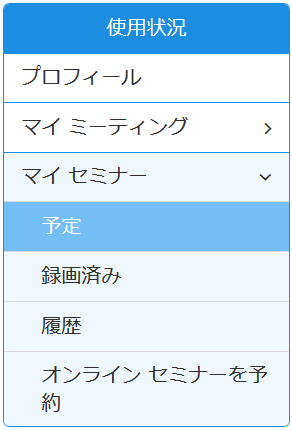
- 管理するオンライン セミナーを見つけて、
 ボタンをクリックします。
 - セミナー予約を編集時に、[U メッセンジャーのディスカッション グループ (リンク)] を有効にします。
- [グループ名] にグループの名前を入力します。
- [完了] ボタンをクリックして、セミナーの予約を完了します。
- U メッセンジャーのディスカッション グループを探します。
- ディスカッション グループに参加者を招待します。(hyperlink to the next FAQ)
オンライン セミナー用の U メッセンジャー ディスカッション グループに参加者を招待するには
オンライン セミナー用の U メッセンジャー ディスカッション グループを作成 (hyper to the previous FAQ) したら、次の操作を行います。
- https://u.cyberlink.com/user/profile を開きます。
- Web サイトの [マイ セミナー] を選択します。
- [配信予定] を選択します。
- 管理するオンライン セミナーを見つけて、
 ボタンをクリックします。
 - オンライン セミナーのディスカッション グループの URL を探します。
- ディスカッション グループの URL を、メール、SMS、U メッセンジャーを介して参加者に送信します。
セミナーの参加者
オンライン セミナー用の U メッセンジャー ディスカッション グループに参加するには
[登録が必要なオンライン セミナー]
- オンライン セミナーの登録時に、[このセミナーの U ディスカッション グループに参加します] を選択します。
- [登録] をクリックして、登録内容を送信します。
- オンライン セミナーの登録が完了したら、登録確認メール中の [今すぐディスカッションを開始] ボタンをクリックします。
[オンライン セミナーの前後]
- セミナー画面の [今すぐ参加] ボタンをクリック/タップします。
- グループに参加して、ディスカッションを開始します。


