





CyberLink PowerDirector Mobile でクロマ キー (グリーン スクリーン)合成機能を使用するには
クロマ キー合成機能をメディアに適用するには、次の手順を実行します。
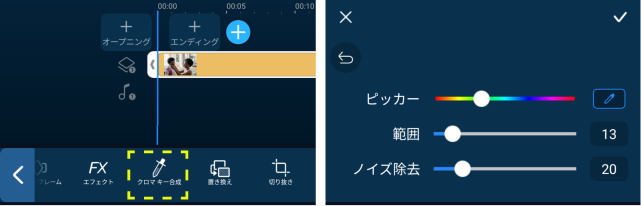
PowerDirector Android で編集する場合:
- [オーバーレイ] トラックで動画* または画像を選択します。
- ポップアップ ツールバーから [クロマ キー] ツールにアクセスします。
- クロマ キー合成ルーム内で、カラー ピッカーをプレビュー ウィンドウの動画/画像上にドラッグして、色を選択します。
- カラー ピッカーを解除すると、選択した色が画面から削除されます。
- [クロマ キー] ツールをもう一度タップして他の色を選んだり、範囲を調整して [ノイズ除去エフェクト] を適用します。
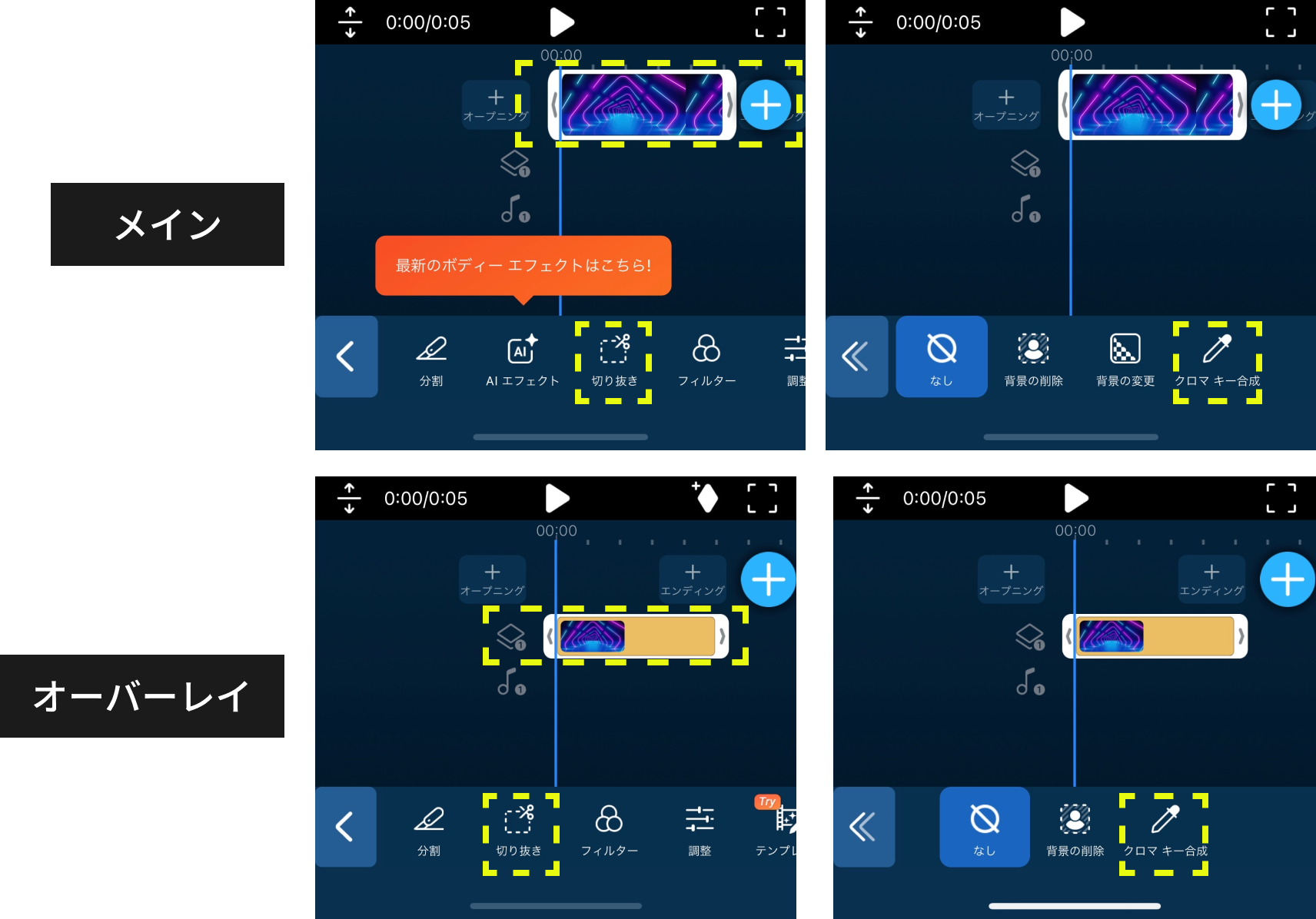
PowerDirector iOS で編集する場合:
- [メイン] または [オーバーレイ] トラック の [メディア] をタップします。
- ツールバーから [切り抜き] ツールにアクセスします。
- 「切り抜き」 メニューのツールバーに、 [クロマ キー合成] が表示されます。
- [クロマ キー] ツールをタップして、カラー ピッカーをプレビュー ウィンドウの動画/画像上にドラッグして、色を選択します。
- カラー ピッカーを解除すると、選択した色が画面から削除されます。
- [クロマ キー] ツールをもう一度タップして他の色を選んだり、範囲を調整して [ノイズ除去エフェクト] を適用します。
|
注: 端末のシステム オン チップ (SoC) が、オーバーレイ トラックへの動画追加に対応している必要があります。 詳細は、こちら (FAQ) をご覧ください: CyberLink PowerDirector Mobile Android に対応するデバイスの System on Chip (SoC) について (ビデオ オーバーレイ編集、動画出力時) |


