





YouTube にアップロードした動画に、 YouTube Content ID の申し立てが来ないようにするには?
CyberLink PowerDirector 365 は、動画編集用に著作権フリーの BGM 素材を提供しています。 ここでは、PowerDirector 365 BGM ライブラリー内の BGM を含む動画を、YouTube にアップロードする方法をご紹介します。
PowerDirector で利用できる音楽の種類
PowerDirector 365 の BGM ライブラリーには、3 種類の BGM が用意されています。
- CyberLink: ソーシャル メディアや動画を収益化できるサイト (YouTubeなど) にアップロードする動画に使用できます。
- Soundstripe: ソーシャル メディアや動画を収益化できるサイト (YouTubeなど) にアップロードする動画に使用できます。
- Meta: Facebook や Instagram などの Meta社関連サービスでのみ使用できます。 YouTube など他のサービスとの併用はできません。
YouTube Content ID とは
Content ID とは、YouTube が独自に構築したツールです。 YouTube に動画をアップロードすると、YouTube Content ID ツールが自動的に動画をスキャンし、著作権で保護された素材がないかどうかを確認します。 著作権で保護された素材が検出された場合、申し立てが自動的に生成されます。 動画内で著作権を持つ音楽が使用されていることを知らせるだけで、動画を投稿できないという意味ではありません。
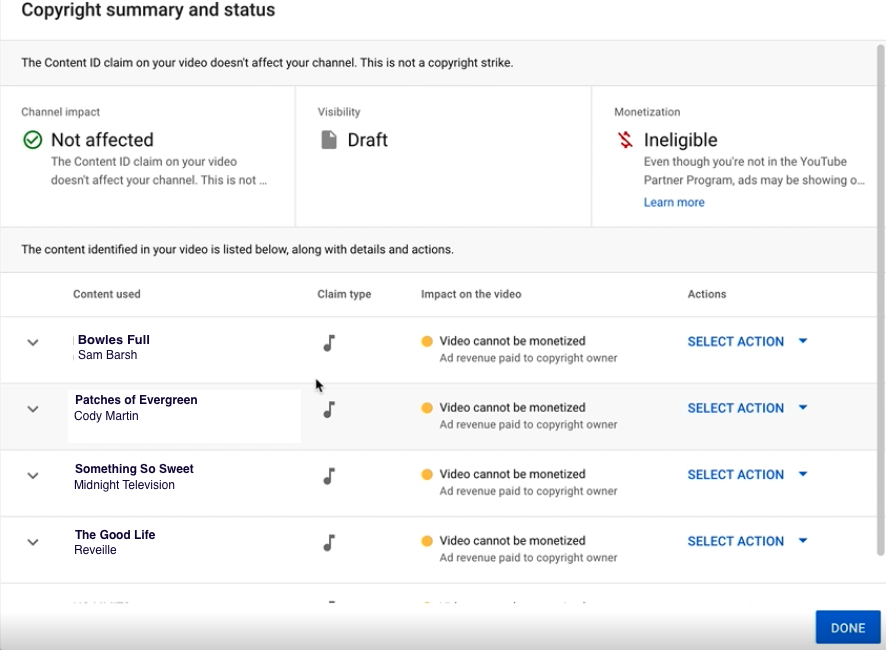
Soundstripe の音楽を使用する際、YouTube Content ID の申し立てを受けないようにするには?
動画を YouTube にアップロードする前に、YouTube コード を動画の説明欄に追加します。
YouTube コードとは、動画内で使用されている音楽の1回限り有効な識別子です。 YouTube にアップロードする動画の説明欄に YouTube コードを入れることで、YouTube Content ID の申し立てを防ぐことができます。 このコードは現在、Soundstripe の楽曲にのみ適用されます。
プロジェクトの書き出しが完了すると、動画内で使用している Soundstripe のミュージック トラックごとに YouTube コードが付与され、YouTube 動画の説明欄に配置できるようになります。
Soundstripe のミュージック トラックの YouTube コードはどこで入手できますか?
- PowerDirector から YouTube に動画を直接書き出す
PowerDirector から YouTube に直接アップロードされたミュージック トラックには、それぞれ YouTube コードが自動生成されます。 コードは自動的に YouTube 動画の説明欄に貼り付けられます。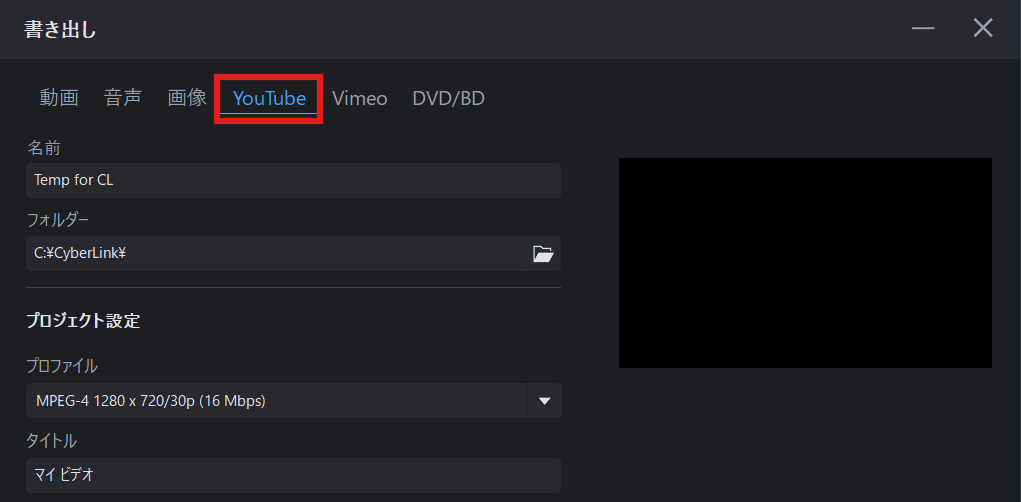
コードの使用は1回限りで、必ずフォーマットされている必要があります。 つまり、同じ曲を使用していても、複数の動画で同じコードを使用することはできません。 YouTube のサイト上で動画の説明欄を編集する場合、YouTube コードを同じフォーマットに維持する必要があります。
- PC で動画を書き出し、YouTube のサイトからアップロードする
動画を PC に書き出すと、PowerDirector は使用したミュージック トラックごとに YouTube コードを生成します。 [コピー] ボタンをクリックして YouTube コードを複製し、YouTube サイトの動画説明欄に貼り付けます。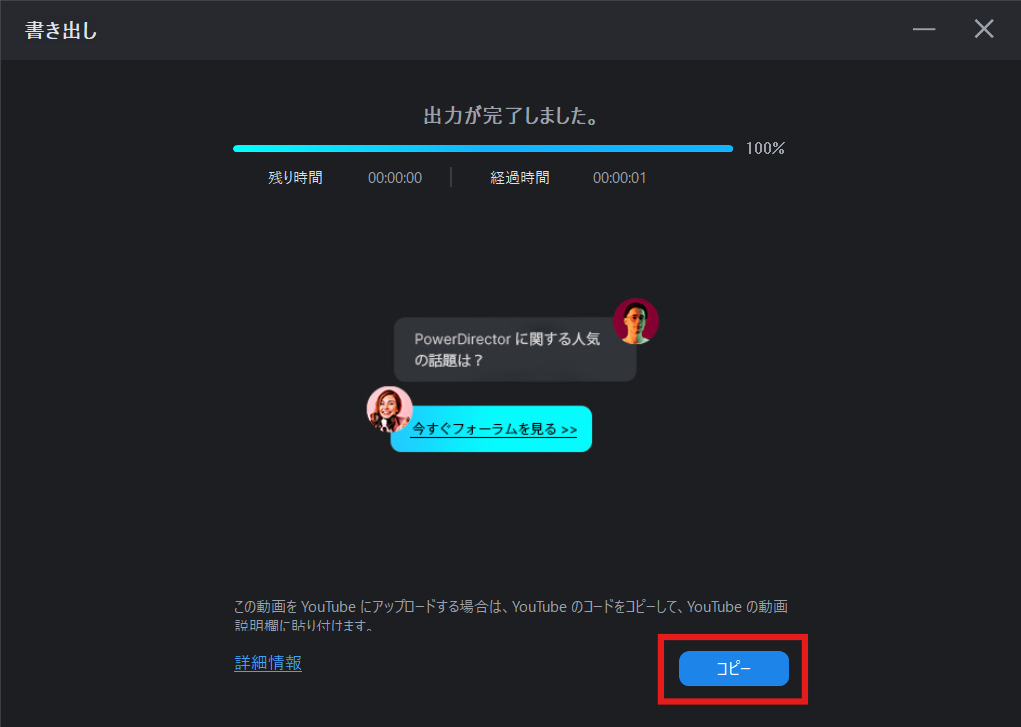
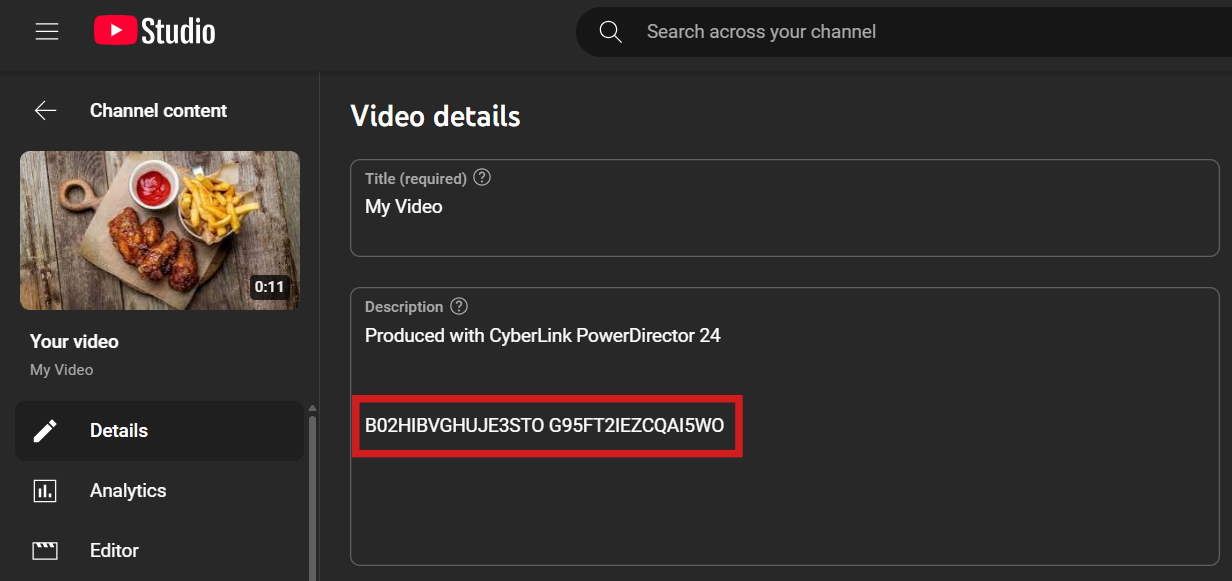
コードの使用は1回限りで、必ずフォーマットされている必要があります。すぐに YouTube に動画をアップロードしない場合は、コードのコピーを保存しておくことをお勧めします。 - PowerDirector Mobile から YouTube に直接動画を書き出す
iStock by Getty Images のサウンドトラックを含む作品を作成すると、結果確認ページの [YouTube コードを生成] の横に、[コピー] ボタンが表示されます。 [コピー] ボタンをタップし、複製したコードを YouTube の動画情報ページの説明欄に貼り付けます。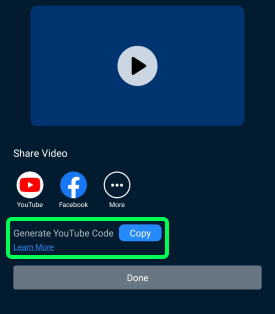
- PowerDirector Mobile で書き出した動画を YouTube のサイトからアップロードする
PowerDirector Mobile を使用している場合、iStock by Getty Images のサウンドトラックをタップしてダウンロードすると、サウンド トラック メニューに感嘆符アイコンが表示されます。 感嘆符アイコンをタップすると、ポップアップ ウィンドウ上に YouTube コードが生成されます。 [コピー] ボタンをタップしてコードを複製し、YouTube の動画情報ページの説明欄に貼り付けます。
動画に YouTube コードを貼り忘れている場合、上記の手順に従って別のコードを再生成し、動画の概要欄に貼り付けることで、著作権侵害による削除通知を回避できます。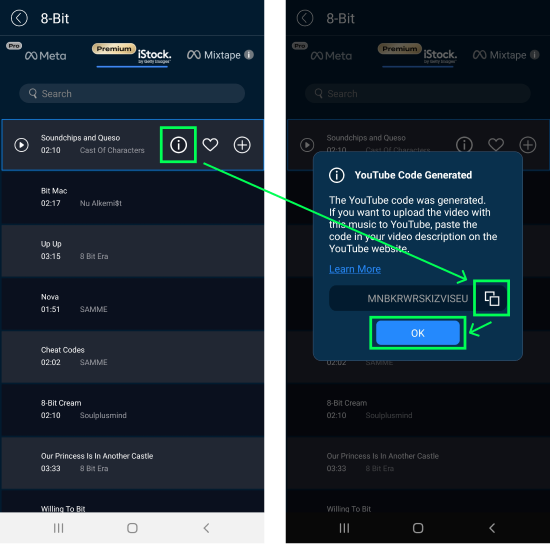
コードは 1 回のみ使用可能で、正しい形式で入力する必要があります。すぐに YouTube に動画をアップロードしない場合は、複製したコードを保存しておくことをお勧めします。
動画制作後に、YouTube コードを保存しなかった場合
安心してください。 動画の書き出し後に YouTube コードを保存しなかった場合でも、Soundstripe の音楽の YouTube コードを生成できます。
- PowerDirector の Soundstripe ミュージック ライブラリーに移動します。
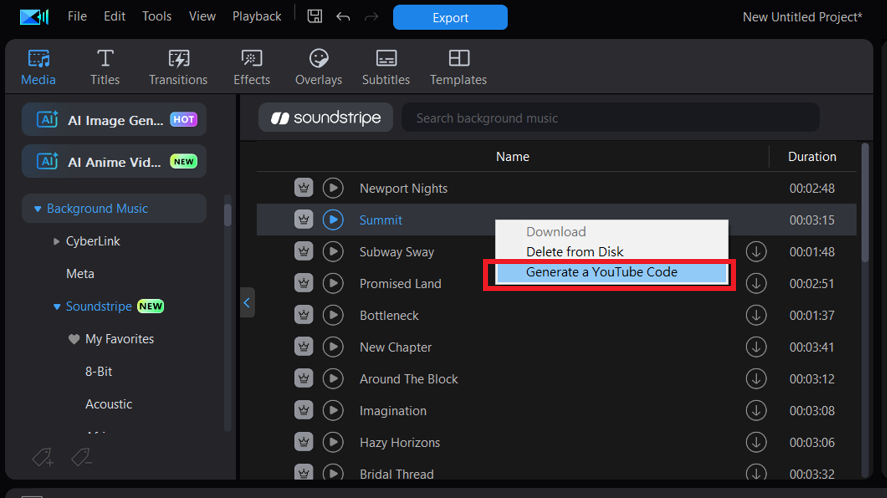
- 動画で使用している音楽を右クリックして、コンテキスト メニューを表示します。
- [YouTube のコードを生成] をクリックして、1回限り動画に使用できる YouTube コードを生成します。
- YouTube に動画をアップロードする際に、YouTube の動画説明欄にコードをコピーして貼り付けます。
コードの使用は1回限りで、必ずフォーマットされている必要があります。 つまり、同じ曲を使用していても、複数の動画で同じコードを使用することはできません。
YouTube コードを使って Soundstripe の音楽を使用したのに、YouTube Content ID の申し立てが発生した場合はどうすればよいですか?
- 動画内で使用する ミュージック トラックごとに、必ず 「新しい」 YouTube コードを生成する必要があります。
- YouTube コードのフォーマットが正しいことを確認してください。 YouTube の動画説明欄では、異なるコードはスペースで区切る必要があります。
- 動画をアップロードする前に、説明欄にコードが記載されていることを確認してください。 すでにアップロードされている YouTube の動画説明欄に、YouTube コードを貼り付けても機能しません。
上記の方法を実行しても YouTube Content ID の申し立てが表示される場合は、CyberLink サポート チームにお問い合わせいただき、次の情報を提供してください。 お手数をおかけしますが、どうぞよろしくお願いいたします。
- YouTube Content ID 申し立ての全画面スクリーンショット
- PowerDirector の BGM ライブラリーにあるミュージック トラックの名前
- YouTube 動画の URL とチャンネル URL
Meta の音声やサイバーリンクの BGM を使用した際に、YouTube Content ID の申し立てが発生した場合はどうすればよいですか?
- Meta の音声: Meta オーディオ ライブラリーの音楽は、Facebook や Instagram などの Meta社関連サービスでのみ使用できます。 YouTube などの他サービスで Meta オーディオ ライブラリーの音楽を使用する場合は、Soundstripe の音楽など、別のミュージック トラックを動画内で使用して、プロジェクトを再度書き出す必要があります。
- サイバーリンクの BGM: CyberLink サポート チームにお問い合わせいただき、次の情報を提供してください。お手数をおかけしますが、どうぞよろしくお願いいたします。
- YouTube Content ID 申し立ての全画面スクリーンショット
- PowerDirector の BGM ライブラリーにあるミュージック トラックの名前
- YouTube 動画の URL とチャンネル URL
その他ご不明な点がございましたら、CyberLink サポート チームにお問合せください。 どうぞよろしくお願いいたします。


