





[スピーチを自動で同調] の機能について
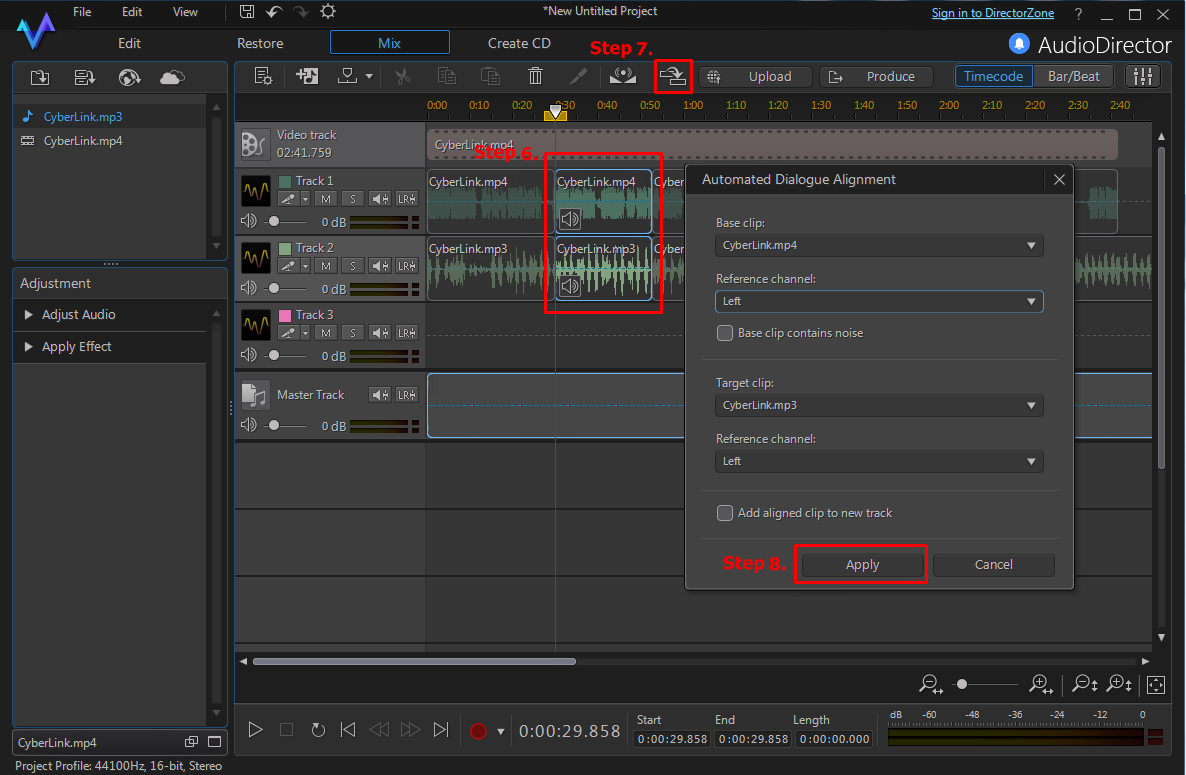
[スピーチを自動で同調] を使って音声を吹き替えるには、次の操作を行います。
- [ミキシング] ボタンをクリックして、[ミキシング] ルームを開きます。
- スピーチの入ったビデオ クリップをタイムラインの最初のトラックに入れます。
- タイムライン スライダーをスピーチの開始位置までドラッグし、
 ボタンをクリックしてビデオ クリップ中の音声を分割します。
 - タイムライン スライダーをスピーチの終了位置までドラッグして、もう一度 をクリックします。
- スピーチのオーディオ クリップをタイムラインの 2 番目のトラック (分割したクリップの下) に追加します。
- キーボードの [Ctrl] キーを押して、ビデオ クリップの分割部分とスピーチ オーディオ クリップの両方を選択します。
 ボタンをクリックして、[スピーチを自動で同調] ウィンドウを開きます。
- [スピーチを自動で同調] ウィンドウの [適用] ボタンをクリックします。
注:
[スピーチを自動で同調] 機能に関する詳細は、DirectorZone のチュートリアル ビデオからもご確認いただけます。


