





AudioDirector 4 のサラウンドサウンドパナーでサラウンド音声が聞こえない
考えられる原因
- モノラル音声を利用している
- スピーカーが 5.1ch / 7.1ch サラウンドに対応していない
解決方法
1. AudioDirector 4 の環境設定
- ミキシングルームを開きます。
- 「ミキシングルームでオーディオプロファイルを設定する」
 をクリックします。
 - ドロップダンメニューからオーディオチャンネルの設定を選びます。
注意: サラウンドサウンドパナーはミキシングルームで 5.1ch または 7.1ch を選んだ場合に有効になります。
- ステレオ
- 5.1 ch
- 7.1 ch
- 「OK」をクリックします。
2. Windows のサラウンド設定
- 「コントロールパネル」を開き、表示を「カテゴリ」に切り替えて「ハードウェアとサウンド」を選び、「サウンド」を選択します。
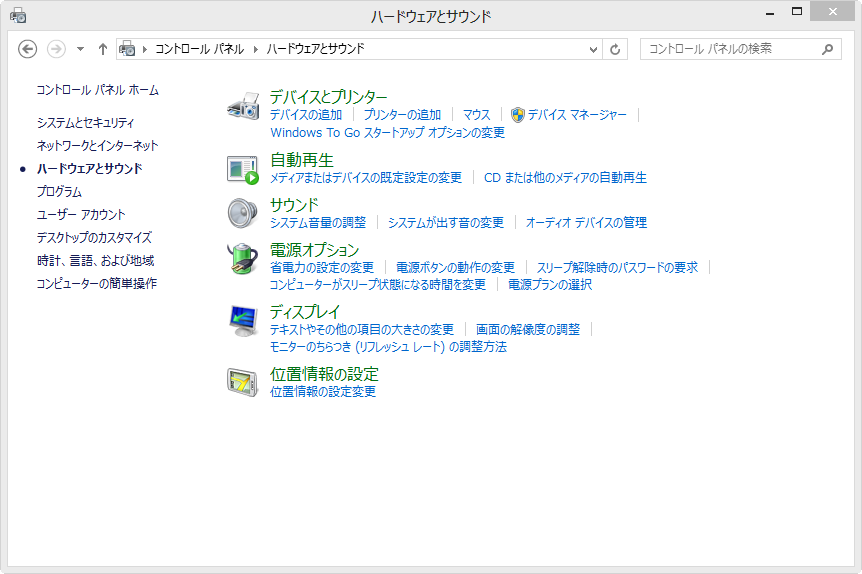
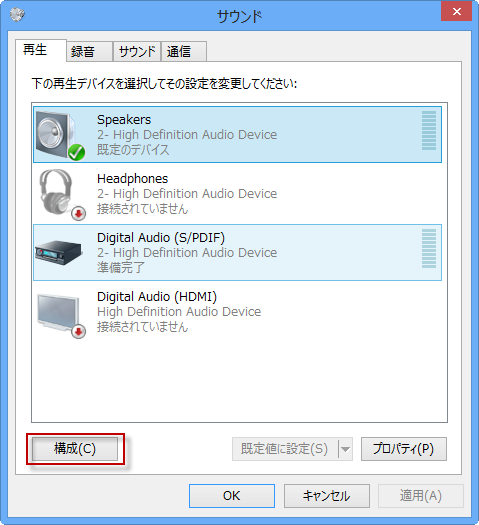
- 利用する音声出力デバイスを選択して「既定値に設定」をクリックします。
- 「構成」をクリックします。
- スピーカーの設定でチャンネルを選びます。
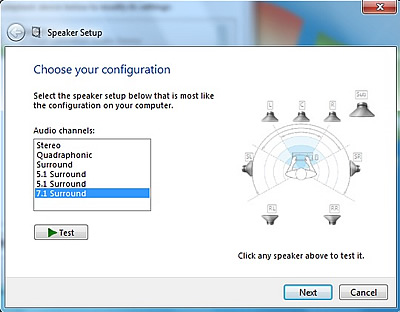
注意: オプションで 5.1ch または 7.1ch が選択できない場合、ご利用の PC は同チャンネルのサラウンドサウンドに対応していません。
- 利用するチャンネルを選択します。
- 音声が聞き取れるボリュームになっていることを確認し「テスト」をクリックしてスピーカーの出力を確認します。
- テストが完了したら「次へ」をクリックし、最後に「完了」をクリックします。
注意: 上記の設定は OS やサウンドカードの仕様により異なる場合があります。


