





AI 動画高画質化機能を使って、動画の解像度を上げるには
PowerDirector 365 の新バージョン (2024 年 10 月リリース) には、自動で動画の解像度を上げることができる 「AI 動画高画質化」 機能が追加されました。
この機能を使うには、次の操作を行います。
- タイムラインにビデオ1 クリップを追加します。
- ビデオ クリップをダブルクリックし、 [編集] > [動画] > [ツール] パネルから、[AI 動画高画質化] オプションを選択します。
- 必要に応じて、動画の長さ2 を調整します。
- [照明]3 と [ノイズ除去]3 と [フレーム補間]3 と [画質補正] オプションを選択します。選択するオプションによって、消費されるクレジット数が異なります。
- [高画質化] をクリックすると、動画の長さに応じてご利用クレジット数が差し引かれます。
- 高画質化された動画が生成されます。動画が長いほど、生成にかかる時間も長くなります。
- 動画の生成完了後、
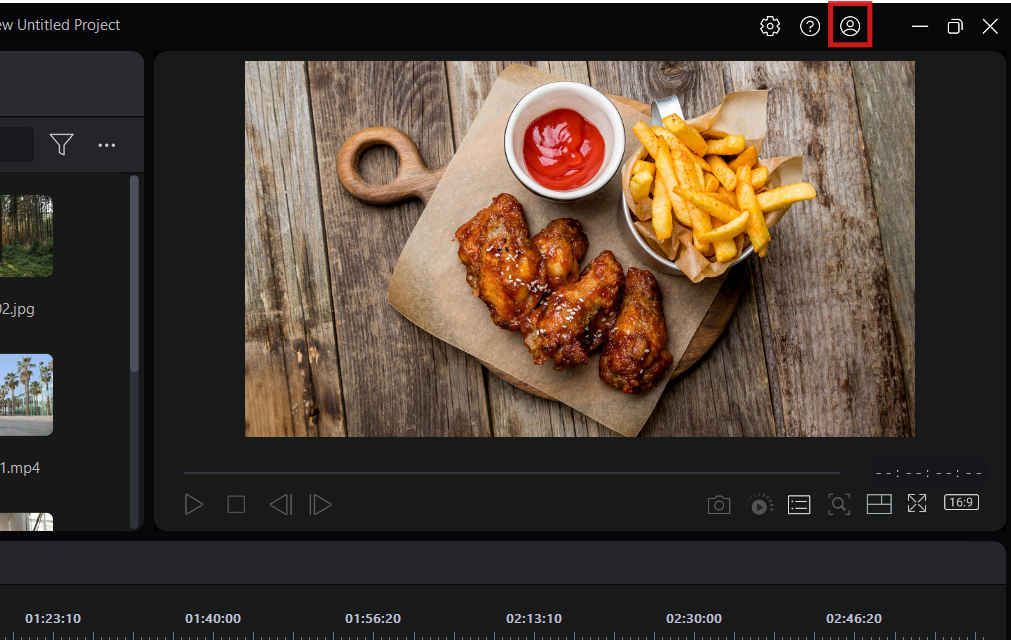
 ボタン > [マイ生成 AI クリエーション]4 > [AI 動画高画質化] ページをクリックすると生成動画が表示されるので、タイムラインに追加するか、直接書き出すかを選択します。
動画ファイルは元のソース形式とは異なる H.264 8 ビット 4:2:0 MP4 形式で出力されます。
注:
- AI 動画高画質化機能は、読み込んだ動画の解像度が 1920 ピクセル以下 (例: 1920x1080) の場合にのみ適用できます。
- 生成には長さは 5 秒以上、3 分以下の動画を使用します。この制限を超える場合は、先に動画をトリミングしてから生成を行います。
- フレーム補間とは、元の動画のフレーム間に新しいフレームを生成して挿入することで、動画を元の動画よりも滑らかに見せる技術です。照明、ノイズ除去、フレーム補間オプションは、読み込んだ動画のフレームレートが 30 fps以下の場合にのみ有効です。
- 生成された動画は、CyberLink のサーバー上にある [マイ生成 AI クリエーション] に 30 日間保存されます。30 日後に自動的にサーバーから削除されるので、有効期限が切れる前に個人の保存先に書き出すことをお勧めします。
- AI 動画高画質化はクレジットで使用できる機能で、動画の生成にはクレジットを利用していただいております。クレジット数が不足している場合は、機能ウィンドウの [クレジットの購入] ボタンをクリックして、追加クレジットを購入してください。
関連記事:
- クレジットとは?
- PowerDirector でクレジットを使ってできること
- AI 機能を使うためにクレジットを購入したが、結果に満足していません。


