





Come è possibile passare tra CyberLink YouCam e un altro dispositivo con webcam quando si utilizza la chat video nel software di messaggistica istantanea (Skype, Google talk…)?
Selezionare il driver della webcam predefinita nel software IM:
Per utilizzare il driver della webcam predefinita quando si usa la chat video in Instant Messenger (Skype, Google talk…), è possibile passare alle impostazioni della webcam e selezionare il driver della webcam predefinita invece del driver di CyberLink YouCam (CyberLink WebCam Splitter) nel software della chat video.
Ad esempio, in Skype:
- In Skype, andare su Strumenti > Opzioni > Impostazioni video
- Nel menu a discesa Seleziona la webcam, selezionare il dispositivo della webcam predefinita (driver).
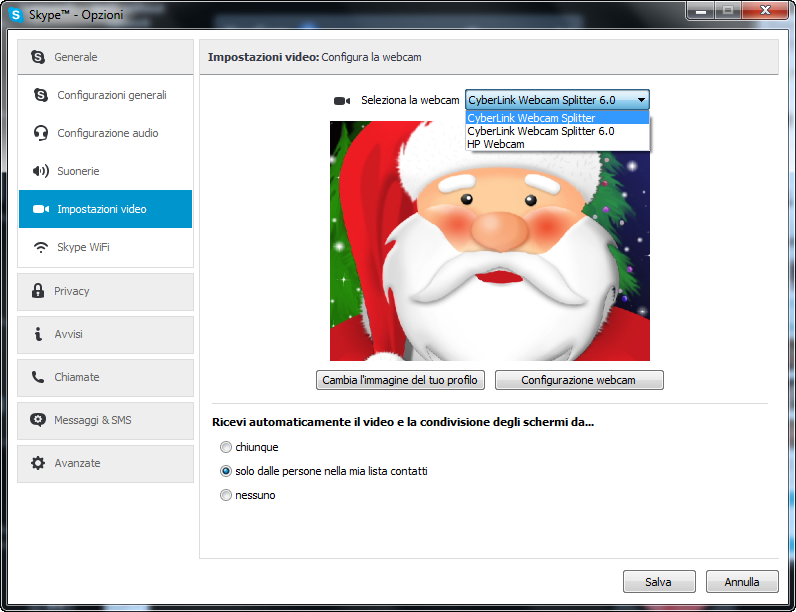
Nota: In base al tipo di programma di messaggistica istantanea usato, la procedura di abilitazione di CyberLink YouCam potrebbe differire. Consultare la guida del programma di messaggistica istantanea che si intende usare e consultare la sezione per la selezione della webcam, le impostazioni video o argomenti simili.
Disabilitare il driver di CyberLink YouCam:
Per disabilitare il driver YouCam, procedere come segue:
- Aprire Gestione dispositivi.
- Windows 7:
Fare clic su Start > digitare "Gestione dispositivi" nel campo di ricerca > Selezionare il programma Gestione dispositivi
- Windows 8:
Usare il punto Search charm (Accesso alla ricerca): nell'angolo superiore destro della schermata, spostare il puntatore del mouse in basso e fare clic sul pulsante Ricerca > fare clic su Impostazioni > digitare "Gestione dispositivi" nei campi di ricerca > Selezionare il programma Gestione dispositivi
- Mostrare Sound, video and game controllers (Controller audio, video e giochi)
- Trovare CyberLink Webcam Virtual Driver (Driver virtuale webcam CyberLink)
- Fare clic con il tasto destro del mouse su di esso e selezionare l'opzione Disabilita
Nota: Per usare YouCam, è sufficiente procedere allo stesso modo e selezionare Abilita per ripristinare il driver virtuale della webcam di CyberLink. Se le impostazioni sono state modificate, potrebbe essere necessario un sistema di riavvio.
Versione driver di CyberLink YouCam
| Versione di YouCam | Opzione Impostazioni video in Software IM | Nome driver in Gestione dispositivi |
|---|---|---|
| CyberLink YouCam 6 | CyberLink Webcam Splitter 6.0 | CyberLink Webcam Virtual Driver 6.0 |
| CyberLink YouCam 5 e versioni precedenti | CyberLink Webcam Splitter | CyberLink Webcam Virtual Driver |


