





Come possono impostare manualmente il formato dei media 3D in CyberLink PowerDVD 15?
Una volta importati i file multimediali 3D nel catalogo multimediale, CyberLink PowerDVD rileva automaticamente il formato 3D. Per impostare manualmente il formato, procedere come segue:
- Fare clic con il tasto destro sul file multimediale 3D nel Catalogo multimediale di PowerDVD.
- Selezionare Cambia formato 3D.
- Cambiare il formato 3D selezionando uno dei seguenti:
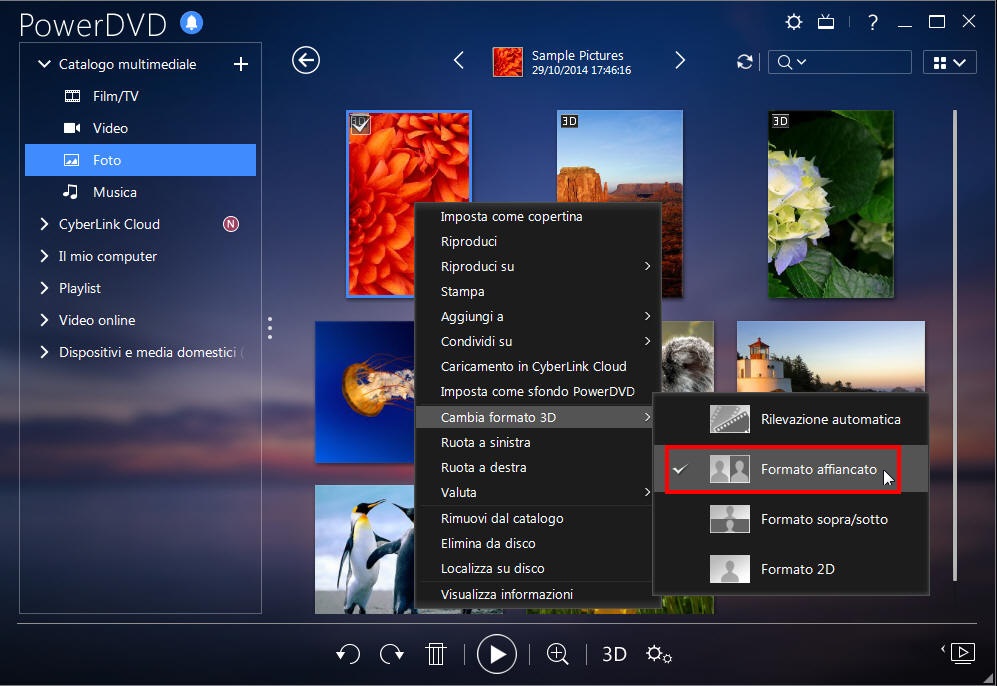
- Rilevazione automatica: se non si è certi del formato del file multimediale 3D, selezionare questo elemento per consentire a CyberLink PowerDVD di rilevare e impostare automaticamente il formato.
- Formato affiancato: selezionare questa opzione se il file multimediale 3D ha due diverse immagini affiancate. CyberLink PowerDVD fonde le due immagini per produrre l’effetto 3D.
- Formato sopra/sotto: selezionare questa opzione se il file multimediale 3D ha due diverse immagini, una sopra all’altra. CyberLink PowerDVD fonde le due immagini per produrre l’effetto 3D.
- Formato 2D: selezionare questa opzione se il file multimediale selezionato è 2D.


