





Come modificare la velocità del video e delle clip audio nel pannello di modifica rapida in CyberLink PowerDirector 365?
Nella nuova versione di PowerDirector 365 (rilasciata dopo luglio 2024), la funzione Velocità video/audio è stata riprogettata e spostata nella scheda "Velocità" in alto nel pannello di modifica rapida.
Per regolare in modo uniforme la velocità del video o audio per l'intera durata della clip nella timeline, procedere come segue:
- Selezionare un video o clip audio nella timeline.
- Fare clic su Modifica per aprire il pannello di modifica rapida.
- Passare alla scheda Velocità e trascinare il cursore per modificare la velocità del video nella scheda Uniforma velocità. Oppure, regolare direttamente la durata.
* Per regolare in modo uniforme la velocità del video o dell'audio per diverse clip, è possibile selezionare più clip video (o audio) sulla timeline, quindi andare sulla scheda Velocità nel pannello di modifica rapida.
In Preimpostazioni velocità, i modelli sono visualizzati in stile a curva per rappresentare le impostazioni della velocità dell'intera clip video1. È possibile configurare diverse velocità di riproduzione per ciascuna porzione del video regolando i punti di regolazione.
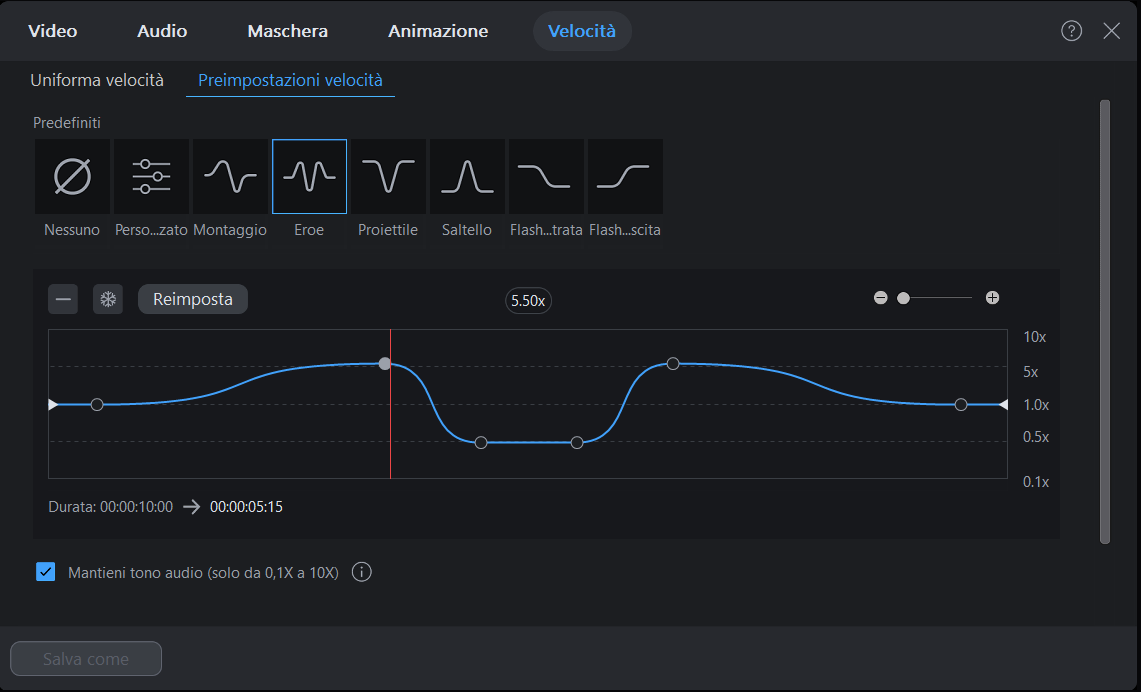
Per modificare in modo variabile la velocità delle clip video, procedere come segue:
- Selezionare una preimpostazione velocità per visualizzare il pannello di controllo della personalizzazione di seguito.
- Spostare i punti di regolazione verso l'alto per aumentare la velocità e verso il basso per ridurla.
- Fare clic sul pulsante
 per aggiungere altri punti di regolazione o fare clic sul pulsante
  per applicare l'effetto fermo immagine se lo si desidera.
 - Fare clic su Salva con nome per salvare come preimpostazione personalizzata.
Nota:
- Al momento le Preimpostazioni velocità non sono disponibili per le clip audio e non possono essere applicate a più clip video alla volta.
- Le modifiche nelle "Preimpostazioni velocità" andranno a sovrascrivere le modifiche apportate in "Uniforma velocità", e viceversa.


