





Cosa fare in caso di crash di PowerDirector Mobile?
A volte, durante l'uso degli editor video, le interazioni tra l'applicazione e il dispositivo possono causare dei crash durante la modifica. Prima di contattare il supporto, di seguito alcuni passaggi per la risoluzione dei problemi che è possibile provare:
- Verificare la compatibilità del dispositivo: Assicurarsi che il dispositivo soddisfi i requisiti minimi. Alcune funzioni potrebbero non funzionare con dispositivi meno recenti o di fascia bassa. Verificare i seguenti requisiti di sistema consigliati:
- Quale sistema su circuito integrato (SoC) per dispositivi mobile supporta l'editing e la produzione di video Ultra HD(4K) in CyberLink PowerDirector Mobile Android?
- Quale sistema su circuito integrato (SoC) per dispositivi mobile supporta l'editing e la produzione di overlay video in CyberLink PowerDirector Mobile Android?
- Requisiti hardware di CyberLink PowerDirector iOS per la modifica e la produzione di video 4K.
- Requisiti hardware per CyberLink PowerDirector iOS
- Chiudere tutte le applicazioni in background: Chiudere tutte le applicazioni non necessarie in esecuzione in background per liberare la memoria e la potenza di elaborazione.
- Cancellare la cache del dispositivo: Andare alla pagina di impostazione della gestione dell'applicazione del dispositivo, trovare PowerDirector Mobile e cancellare la cache per liberare la memoria e la potenza di elaborazione.
- Controllare gli aggiornamenti dell'applicazione: Controllare Google Play o App Store per verificare che la versione dell'applicazione sia la più recente per sfruttare la correzione dei bug e i miglioramenti alle prestazioni.
- Liberare spazio in memoria: Assicurarsi che il dispositivo disponga di memoria libera a sufficienza per l'uso senza problemi del progetto video e dell'applicazione.
- Ridurre la complessità del progetto: Progetti grandi o complessi possono causare crash, pertanto considerare di dividerli in segmenti più piccoli o di ridurne la complessità.
- Come dividere un progetto grando in sezioni più piccole?
- Verificare che PowerDirector Mobile supporti il sistema "Aggiungi". Usare la versione 12.6.0 (Android)/13.1.0 (iOS) o successiva.
- Aggiungere tutte le clip overlay alle clip traccia master corrispondenti.
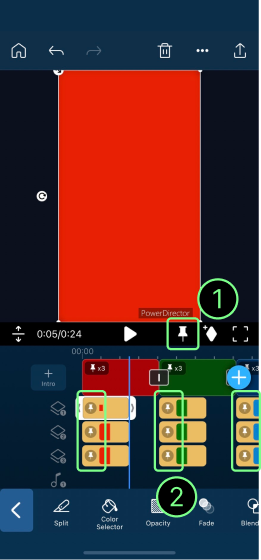
- Tornare all'indice, quindi toccare l'icona 「…」 accanto al titolo del progetto.
- Scegliere "Duplica".
- Aprire il progetto duplicato e decidere quali sezioni conservare ed eliminare tutte le altre clip.
- Per evitare il posizionamento errato delle clip, eliminare prima le clip overlay, quindi le clip traccia master.
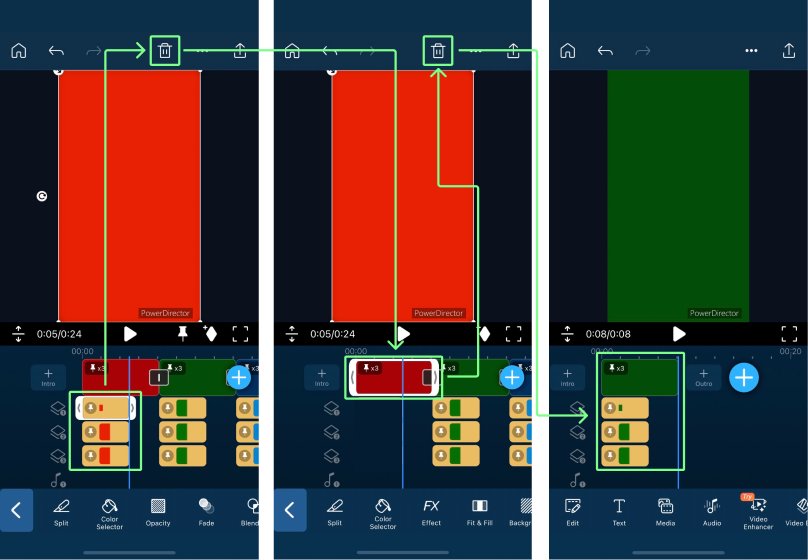
- Ripetere la procedura fino a quando resta la sezione scelta.
- Esportare la sezione. Se ancora compare l'errore, dividere ulteriormente il progetto.
- Se necessario, ripetere i passaggi da A a G fino ad esportare tutte le sezioni.
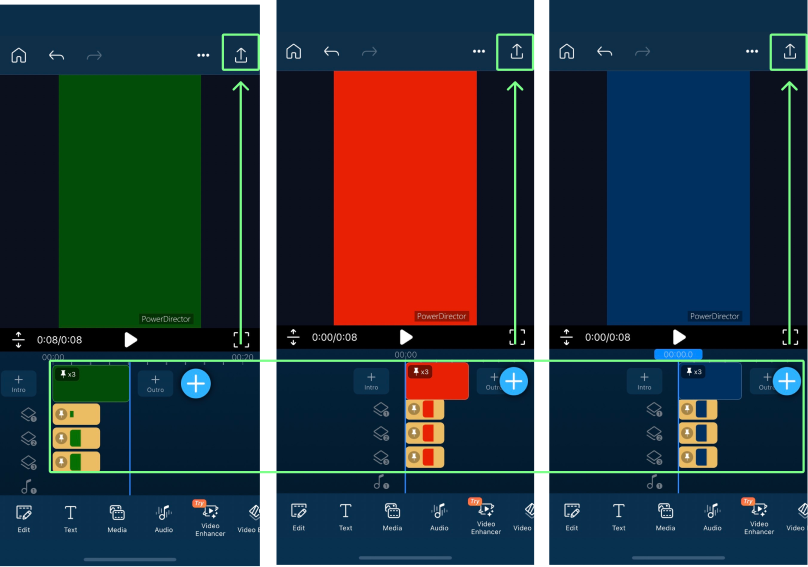
- Importare tutte le sezioni in un nuovo progetto, quindi esportare il progetto per ottenere il video completo.
- Per risultati ottimali, si consiglia di eliminare il video master con diversi oggetti overlay, durata più lunga, risoluzione, fps, o velocità in bit più alta.
- Come dividere un progetto grando in sezioni più piccole?
- Reinstallare l'applicazione:Se il problema persiste, reinstallare PowerDirector Mobile. Si consiglia vivamente di eseguire il backup dei progetti prima di disinstallare l'applicazione. Le istruzioni per il backup dei progetti sono disponibili:
Al termine dell'installazione, importare nuovamente il progetto. In Android, scaricare il progetto da Google Drive. Per iOS, usare il pulsante "Importa" nell'indice, trovare il progetto e toccarlo per importarlo. - Segnalare il problema e contattare il team di assistenza: Per massimizzare la possibilità di risolvere il problema, offrire al team di assistenza il maggior numero di dettagli sul crash, ad esempio i passaggi che lo hanno causato ed eventuali messaggi di errore tramite "Invia feedback" nelle Impostazioni o "Contatta assistenza" dal sito Web CyberLink.


