





Come usare lo strumento Testo + Contorno in CyberLink PhotoDirector 365?
CyberLink PhotoDirector 365 (rilasciato dopo settembre 2024) supporta lo strumento Testo + Contorno con la tecnologia AI. Consente di mantenere il contorno/strutta originale dell'immagine e di generare una nuova immagine con la richiesta testuale descritta nello stesso contorno.
Lo strumento aiuta a cambiare rapidamente l'atmosfera e l'aspetto di un'immagine esistente senza trasformare il contorno/struttura originale dell'immagine.
Seguire questi passaggi per utilizzare lo strumento Testo + Contorno in una foto:
- Selezionare la modalità Studio GenAI nel programma di avvio.
- Selezionare lo strumento Testo + Contorno.
- Importare e ritagliare la foto di cui mantenere il contorno e cambiare l'atmosfera/aspetto/decorazione dell'immagine.
- Regolare Somiglianza contorno (bassa, media, alta) per impostare come sarà prodotto il contorno dell'immagine generata.
- Se necessario, descrivere in modo specifico nella casella della richiesta testuale quale immagine generare.
- Se necessario, nel pannello dello stile selezionare uno stile immagine globale per la generazione.
- Fare clic su Genera* per generare le immagini.
Esempio di generazione sulla foto del lancio di un razzo con richiesta testuale: "lancio dello space shuttle"; Somiglianza contorno: Alto; Stile: Nessuno:
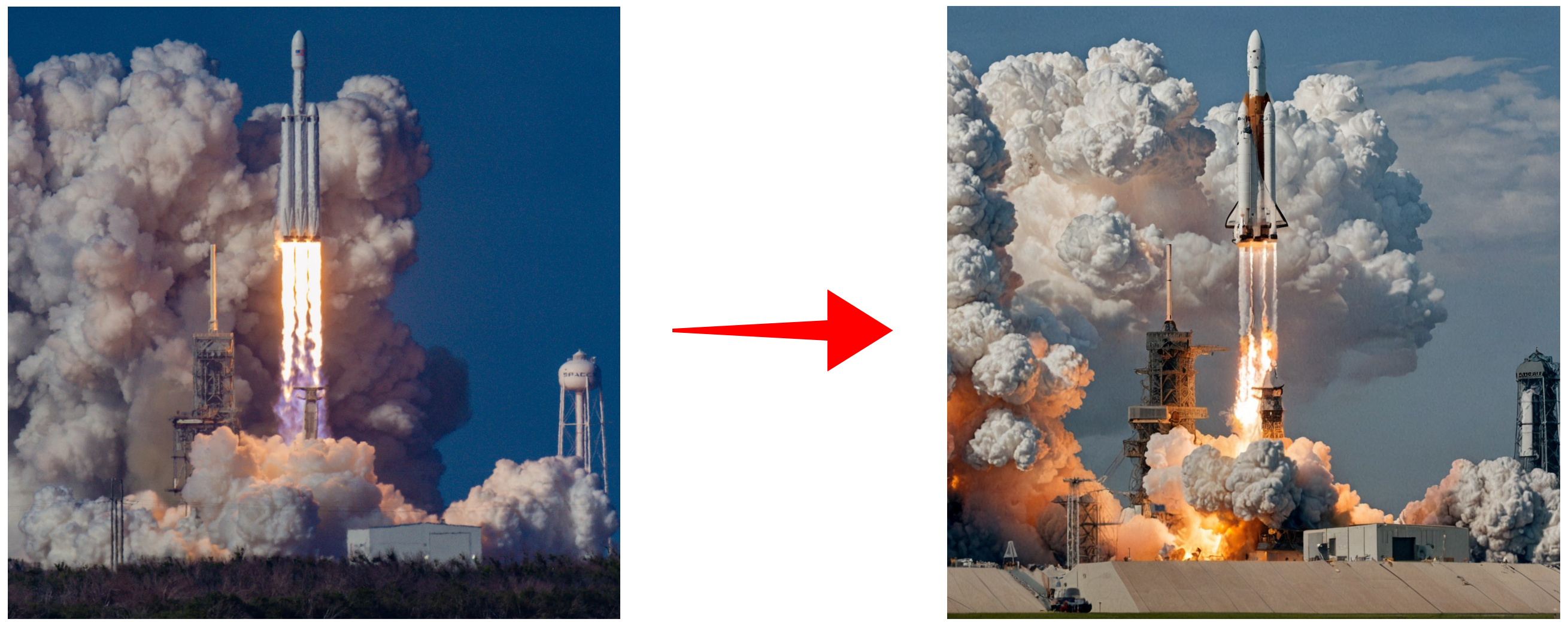
- Una volta terminato, fare clic sul pulsante Scarica e utilizza per salvare la foto generata.
Per ulteriori informazioni sulle funzioni di PhotoDirector, consultare la guida online del prodotto.
Nota:
* Testo + Contorno è una funzione basata sui crediti. Consuma crediti per la generazione dell'immagine. Se i crediti attuali non sono sufficienti, è possibile fare clic sul pulsante Ottieni crediti nella finestra della funzione per acquistare altri crediti.
Per ulteriori informazioni sui crediti, consultare la FAQ Crediti.


