





Errore: PhotoDirector4.exe ha smesso di funzionare. Cosa fare se viene visualizzato questo messaggio?
Contenuti
Sintomo
Soluzione
Altre informazioni
Inviare il report dell'arresto anomalo
Visualizzare i file di log dell'arresto anomalo di CyberLink Issue Reporter
Individuare i file di log dell'arresto anomalo di CyberLink Issue Reporter
Quando il software CyberLink incontra una situazione imprevista e si arresta in modo anomalo, viene visualizzata la finestra CyberLink Issue Reporter e mostrato il messaggio di errore "PhotoDirector.exe ha smesso di funzionare."
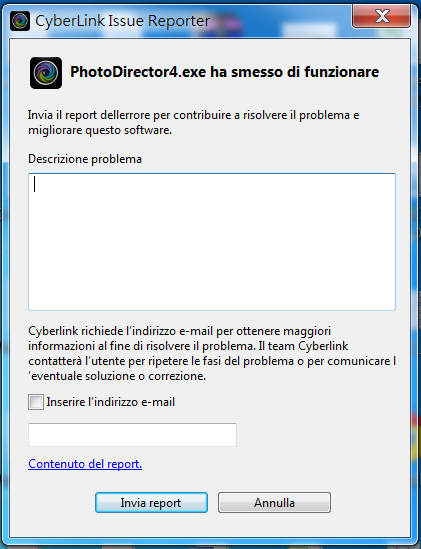
Un problema di arresto può essere causato da vari motivi. Provare una o più delle seguenti opzioni:
- Verificare che CyberLink PhotoDirector sia aggiornato.
È possibile controllare gli aggiornamenti software qui. - Controllare i requisiti minimi di sistema.
Verificare che il sistema soddisfi i requisiti minimi previsti per il software. - Aggiornare il driver della versione grafica alla scheda più recente.
È possibile scaricare il driver più recente dal sito Web AMD / NVIDIA / Intel. In caso di problemi di installazione dei driver della scheda grafica, contattare il produttore del computer o il produttore del display e delle schede audio per ottenere i driver più recenti. - Controllare che l’unità installata disponga dello spazio sufficiente.
Infatti, il buffering richiede un'elevata quantità di spazio su disco.. - Assicurarsi di avere effettuato l’ accesso come Amministratore.
Se non si dispone dei privilegi di accesso come amministratore, CyberLink potrebbe non essere in grado di accedere ai file necessari richiesti. - Eseguire l’applicazione quando nessun’altra applicazione è in esecuzione.
Per massimizzare la RAM disponibile e ridurre la possibilità che un’altra applicazione entri in conflitto con l’applicazione, chiudere tutte le applicazioni aperte (incluse le utility per la protezione da virus). Quindi, reinstallare il programma di CyberLink. - Rimuovere e reinstallare il software CyberLink
A volte, durante l'installazione, si potrebbero verificare dei problemi. È possibile provare a rimuovere il software CyberLink dal Pannello di controllo, riavviare il sistema e re-installare il programma. Chiudere tutte le applicazioni durante l'installazione del software CyberLink. - Si consiglia vivamente di salvare costantemente i progetti, i file e le foto prima per evitare l’eventuale perdita di dati. Riavviare sempre il computer per aggiornare la memoria dopo un errore di sistema. Continuando a lavorare, il problema potrebbe peggiorare.
Inviare il report dell'arresto anomalo
Fare clic sul pulsante Invia segnalazione per inviare le segnalazioni di arresto tramite CyberLink Issue Reporter incluse le seguenti informazioni. In tal modo sarà possibile contribuire a migliorare il futuro sviluppo del prodotto.
- Descrizione del problema: completare i passaggi specifici che descrivono le operazioni da eseguire prima che si verifichi il problema.
- L'indirizzo e-mail: Il team CyberLink può contattare l'utente per acquisire ulteriori informazioni o per avvisare quando è disponibile una soluzione o una correzione.
Nota: In genere il team di sviluppo di CyberLink non risponde quando viene ricevuto il report sul problema. Invece, il team di sviluppo CyberLink analizzerà la segnalazione e cercherà di correggere il problema nei future aggiornamenti.
Visualizzare i file di log dell'arresto anomalo di CyberLink Issue Reporter
File di log di CyberLink Issue Reporter in genere includono i file MiniDump.dmp e CrashRpt.xml. Per visualizzare i file di log, procedere come segue:
- Fare clic sul collegamento "What does this report contain" (Contenuto della segnalazione).
- Fare doppio clic su CrashRpt.xml e aprire in IE.
Il report può contenere la versione corrente del prodotto, modello della scheda grafica, versione dei driver della scheda grafica e nome del modulo di errore.
Individuare i file di registro arresti CyberLink Issue Reporter
- Windows 7 o Windows Vista:
C:\Program Data\CyberLink\Boomerang\PhotoDirector4\ - Windows XP:
C:\Documents and Settings\All Users\Application Data\CyberLink\Boomerang\PhotoDirector4\
Se il problema persiste, è possibile contattare il Supporto tecnico di CyberLink.
Nota: prima di contattare il Supporto tecnico, preparare e includere le informazioni elencate qui e il File di log di CyberLink Issue Reporter*. Maggiori sono le informazioni fornite, maggiore sarà la conoscenza del problema e migliore sarà l'assistenza fornita.
* Fornire i file di log di CyberLink Issue Reporter: individuare i file di log di arresto anomalo e comprimere la cartella PhotoDirector 4 che comprende i file MiniDump.dmp e CrashRpt.xml come .zip e inviarla.
Quando il programma si arresta, CyberLink Issue Reporter non viene visualizzato.
Se il programma si arresta in modo anomalo o si chiude ma non viene visualizzata la finestra di CyberLink Issue Reporter, fornire i file del log eventi. Fare clic qui per conoscere come generare le informazioni del log eventi.
Articoli correlati:
- Cosa posso fare se CyberLink PhotoDirector si blocca, si arresta in modo anomalo, o si chiude?
- Che differenza c'è tra arresto anomalo, interruzione e blocco?


