Cosa è possibile fare se gli altri sentono rumori o feedback durante U Riunioni?
Se i partecipanti alla riunione dichiarano di sentire dei rumori o altri feedback dall'audio, anche quando non stanno parlando, seguire le procedure per disattivare i miglioramenti audio sul PC.
Per disattivare il miglioramento audio su un dispositivo di registrazione audio PC, seguire i passaggi.
- Fare clic con il tasto destro del mouse sull'icona del microfono della barra delle applicazioni di Windows e scegliere l'opzione "Dispositivi di registrazione" per aprire le impostazioni audio di Windows.
- Nelle impostazioni audio di Windows, fare doppio clic sul dispositivo di registrazione (microfono) che si sta utilizzando e fare clic sul pulsante "Proprietà" per aprire le impostazioni Proprietà microfono.
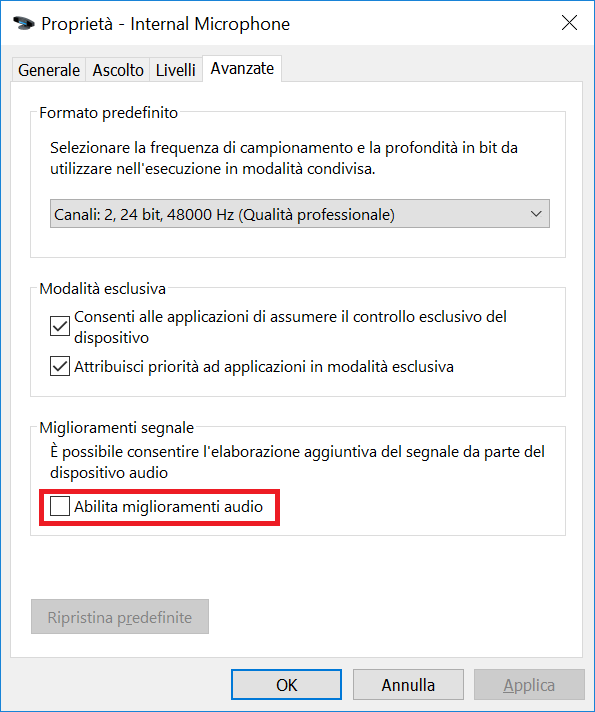
- Nelle impostazioni Proprietà microfono, accedere alla scheda "Avanzate".
- In Impostazioni avanzate, disattivare l'opzione "Attiva miglioramenti audio".
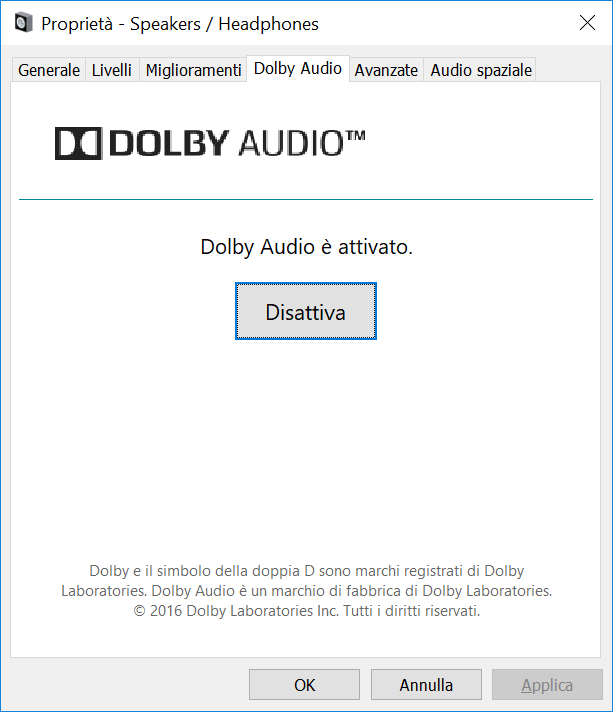
Se sul PC sono installati miglioramenti audio di terze parti, questi devono essere disattivati. Per disattivare i miglioramenti audio di terze parti, procedere come segue.
- Fare clic con il tasto destro del mouse sull'icona del microfono della barra delle applicazioni di Windows e scegliere l'opzione "Dispositivi di riproduzione" per aprire le impostazioni audio di Windows.
- Nelle impostazioni audio di Windows, fare doppio clic sul dispositivo di riproduzione che si sta utilizzando e fare clic sul pulsante "Proprietà" per aprire le impostazioni Proprietà altoparlante.
- Nelle impostazioni Proprietà altoparlante, accedere alla scheda dei miglioramenti di terze parti.
- Nelle impostazioni dei miglioramenti di terze parti, fare clic sul pulsante "Disattiva" per disattivare i miglioramenti.