





Come è possibile usare lo strumento di selezione dei colori per scegliere un colore personalizzato in CyberLink MakeupDirector 2?
CyberLink MakeupDirector 2 ora offre la funzione strumento di selezione dei colori che consente di scegliere un colore personalizzato per gli strumenti di makeup da una vasta gamma di colori nello spettro dei colori, o di scegliere i colori inserendo direttamente il codice del colore (ad esempio RGB, HSB).
Per usare lo strumento di selezione dei colori per scegliere il colore personalizzato, procedere come segue:
- Selezionare lo strumento makeup necessario per scegliere un colore per modificare il volto.
- Fare clic sul campo Personalizza colori per aprire lo strumento di selezione dei colori.
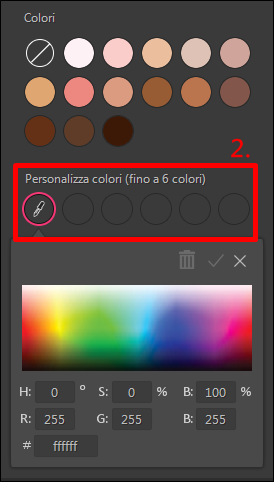
- Scegliere un colore nello spettro dei colori o inserire il codice del colore (ad esempio RGB, HSB) per scegliere un colore.
- Fare clic su
 per salvarlo come colore personalizzato* per lo strumento makeup che si sta utilizzando.
Per sostituire un colore personalizzato scelto in precedenza utilizzando lo strumento di selezione dei colori, procedere come segue:
- Selezionare un colore personalizzato da sostituire dalle caselle Personalizza colori.
- Scegliere un colore nello spettro dei colori o inserire il codice del colore (ad esempio RGB, HSB) per scegliere un colore.
- Fare clic su per salvarlo come colore personalizzato* per lo strumento makeup che si sta utilizzando.
Nota:
* Il numero massimo di colori personalizzati è 6. È possibile eliminare un colore personalizzato in seguito se i campi dei colori personalizzati disponibili finiscono.


