





Come è possibile accedere alla modalità VR in CyberLink PowerDVD 17?
CyberLink PowerDVD 17 ora include la nuova modalità VR che supporta la riproduzione dei file multimediali con un visore VR collegato. È possibile accedere alla modalità VR per riprodurre i file multimediali e scorrere il catalogo multimediale con il visore VR in PowerDVD.
Per accedere alla modalità VR, procedere come segue:
- Collegare il visore VR al PC e impostarlo utilizzando le istruzioni presenti nel manuale utente del visore VR.
- Una volta impostato il visore VR, avviare PowerDVD.
- Fare clic sul pulsante
 sulla barra dei controlli di riproduzione.
 - Selezionare Accedi a modalità VR*.
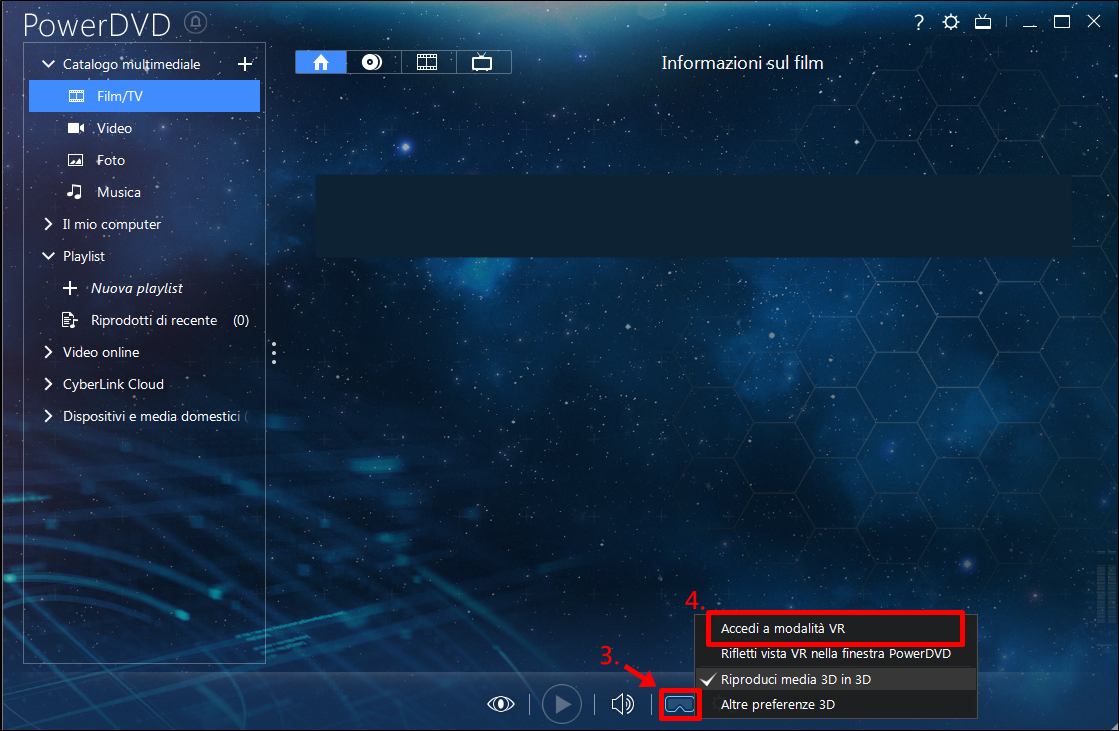
- Controllare PowerDVD con il trackpad del controller VR per scorrere e riprodurre i file multimediali.
Per ulteriori informazioni sulle funzioni di riproduzione e i controlli in modalità VR, fare riferimento ai video tutorial.
Nota:
* Per accedere alla modalità PowerDVD VR con un visore Oculus Rift, è necessario consentire l'avvio dei programmi di origine sconosciuta dalle impostazioni Oculus. Per ulteriori informazioni controllare la guida nella pagina di supporto Oculus.
- Quali sono i requisiti minimi di sistema per CyberLink PowerDVD 17?
- Quali funzioni non sono disponibili in modalità VR in CyberLink PowerDVD 17?
- È possibile condividere la schermata di riproduzione nel visore VR con la finestra di PowerDVD sul PC in PowerDVD 17?
- Quali visori VR sono supportati in CyberLink PowerDVD 17?


