





Cosa fare se l'applicazione mobile di CyberLink visualizza il messaggio “Il tuo attuale account Google Play Store non ha alcun acquisto” durante il ripristino di un acquisto o sottoscrizione?
Google consente agli utenti di accedere a più account Google su un singolo dispositivo mobile. Quando non viene utilizzato l'account Google principale sul dispositivo per acquistare la versione completa o una sottoscrizione a PowerDirector Mobile/PhotoDirector Mobile/ActionDirector Mobile/Promeo, viene visualizzato questo messaggio quando si tenta di ripristinare l'acquisto.
Si consiglia di seguire i passaggi per impostare l'account Google utilizzato per effettuare gli acquisti come account principale sul dispositivo mobile per risolvere il problema.
1. Assicurarsi di accedere al dispositivo e Google Play con l'account Google da cui è stato eseguito l'acquisto sull'app mobile CyberLink.
2. Aprire la barra delle notifiche e toccare l'icona dell'ingranaggio per accedere alla pagina delle impostazioni di Android.
3. Sul dispositivo, trovare "Application Manager", "Informazioni applicazione" o “Applicazioni e notifiche”. Trovare "Servizi Google Play" e "Google Play Store", quindi toccare "GESTISCI SPAZIO" (Android 8.1 e precedenti) o "MEMORIA E CACHE"(Android 9.0 e successivi).
※"Servizi Google Play" non è un'applicazione ma un programma in background, pertanto è visibile solo in "Informazioni applicazione/Applicazioni e notifiche".
※ Per evitare la perdita di file, eseguire il backup di progetti e file su Google Cloud prima di cancellare la cache.
4. Accedere alla pagina “Memoria” e toccare l'icona del cestino con il titolo “Cancella cache”.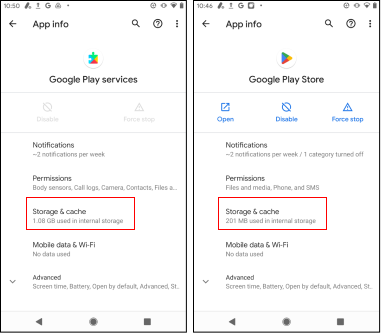
5. Riavviare il dispositivo e avviare nuovamente l'applicazione PowerDirector Mobile/PhotoDirector Mobile/ActionDirector Mobile/Ad Director e usare "Ripristina acquisto" per ripristinare la versione completa o in sottoscrizione.
Nota:
se il problema persiste, contattare il supporto CyberLink mediante "Invia feedback" nel menu impostazioni dell'applicazione.
(#abbonamento, #rimborso)


