





Come è possibile trovare i registri eventi quando un programma si blocca?
Quando un programma si blocca (il processo ha smesso di funzionare o scompare), un file di registro evento può essere utile al team di sviluppo per risolvere i problemi. Seguire i passaggi di seguito per individuare i registri eventi:
Windows 7:
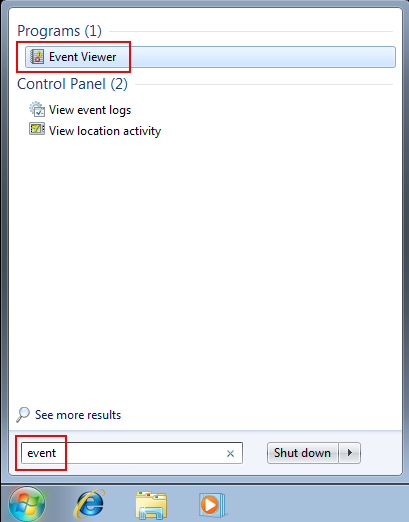
- Fare clic sul pulsante di Windows Start > Digitare evento nel campo Cerca programmi e file.
- Selezionare Visualizzatore eventi
- Passare a Registri di Windows > Applicazione, quindi trovare l'evento più recente con “Errore” nella colonna Livello ed “Errore dell'applicazione” nella colonna Origine
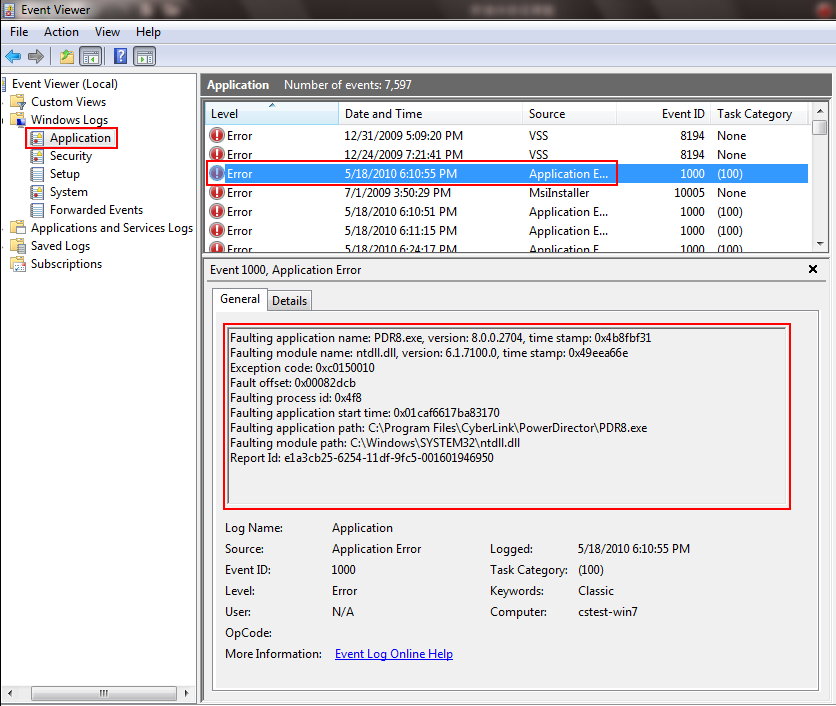
- Copiare il testo nella scheda Generale.
- Aprire Notepad, incollare il testo e salvare il registro come .txt.
- In alternativa, è possibile creare un'istantanea di tutta la schermata e salvarla come file .jpg.
Passaggi per creare un'istantanea:
a) Per creare un'istantanea, premere il tasto "Pr t Scr" nella tastiera quando viene visualizzato questo errore.
b) Quindi andare su Start > Programmi > Accessori > Paint.
c) Incollare l'immagine della schermata catturata premendo "Ctrl+V" oppure Alt+Edit+Paste.
d) Salvare il file come .jpeg e inviarlo al supporto tecnico per l'analisi. - Inviare il registro (.txt o .jpg) al supporto tecnico
Windows Vista:
Pannello di controllo > Strumenti di amministrazione > Visualizzatore eventi > Registri di Windows > Applicazione > Fare clic sull'evento di tipo "Errore" > Copiare il testo nella scheda Generale e inviarlo al supporto tecnico.
Windows XP:
Pannello di controllo > Strumenti di amministrazione > Visualizzatore eventi > Applicazione > Fare clic sull'evento di tipo "Errore" > Copiare il testo nella scheda Generale e inviarlo al supporto tecnico.


