





Come si utilizza la funzione Abbellisci in CyberLink YouCam 7?
In modalità Acquisisci, attenersi a quanto segue prima di avviare l'acquisizione:
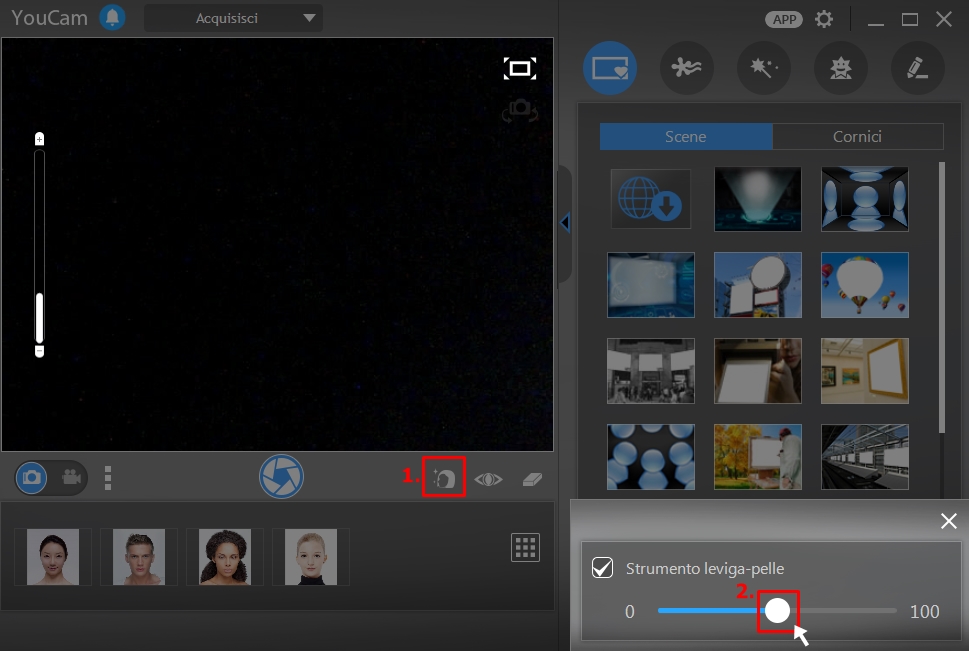
1. Selezionare il pulsante  sotto la finestra dell'anteprima webcam.
2. Selezionare l'opzione Strumento leviga-pelle*, quindi utilizzare il cursore per impostare la quantità di effetto da applicare alla pelle.
In post-editing**, attenersi a quanto segue:
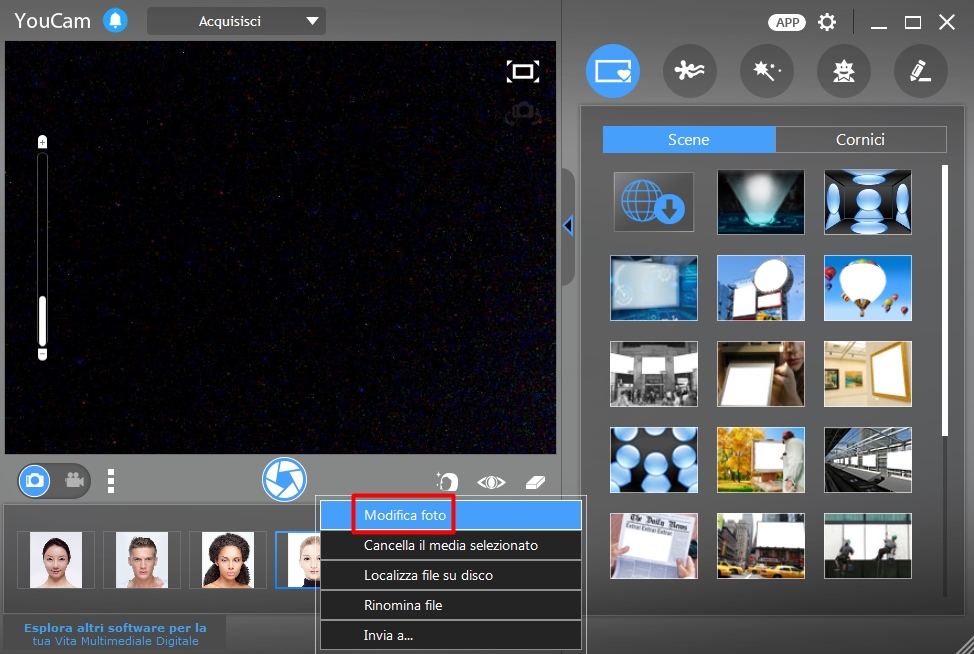
1. Fare clic con il pulsante destro del mouse sulla foto da modificare nella finestra Catalogo
2. Selezionare Modifica foto per aprire la finestra di modifica
3. Selezionare per utilizzare Abbellisci per ritoccare le foto della webcam.
4. Selezionare uno strumento nella finestra Abbellisci per modificare la foto. Nella finestra di  anteprima di modifica, gli utenti possono selezionare di visualizzare suggerimenti sulla funzione corrente.

5. Utilizzare il cursore Intensità per impostare la quantità di effetto da applicare o regolare l'area selezionata sulle funzioni di rimozione.
6. Selezionare  per mostrare i punti caratteristiche del viso (occhi, naso, bocca e mento) e regolarne la posizione se necessario.
7. Selezionare e tenere premuto il pulsante  per confrontare le modifiche rispetto alla foto originale.
8. Selezionare  per applicare le modifiche
Nota:
* Il miglioramento dello Strumento leviga-pelle è applicato per impostazione predefinita in modalità Cattura.
** Il post-editing Abbellisci è disponibile solo sulle istantanee.


