





Come è possibile usare la funzione chroma key (schermata verde) in CyberLink PowerDirector Mobile?
La funzione chroma key può essere applicata ai media come segue:
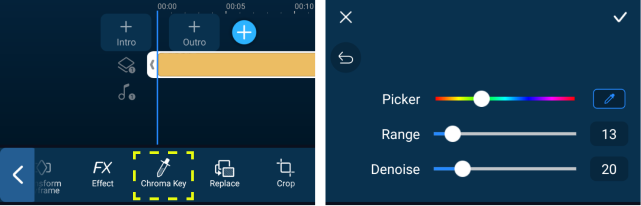
Quando si esegue la modifica in PowerDirector Android:
- Scegliere un video* o una foto nella traccia sovrapposizione.
- Accedere allo strumento chroma key dalla barra degli strumenti visualizzata.
- Nell'area chroma key, trascinare il selettore del colore nel video/immagine nella finestra di anteprima per selezionare un colore.
- Rilasciare il selettore del colore per rimuovere il colore selezionato dallo schermo.
- È possibile toccare nuovamente lo strumento chroma key per selezionare un colore diverso o regolare l'intervallo e applicare l'effetto eliminazione impurità.
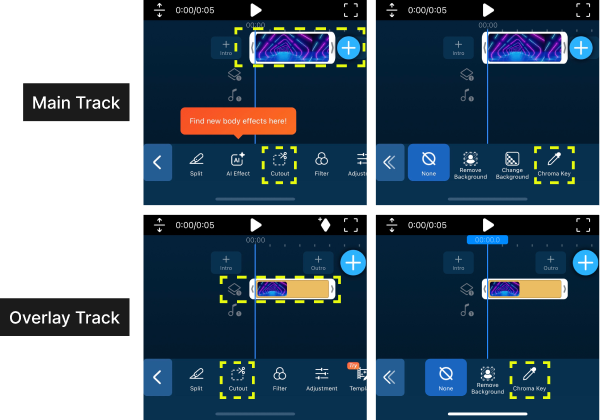
Durante la modifica in PowerDirector iOS:
- Toccare il media nella traccia principale o sovrapposizione.
- Accedere allo strumento "Ritaglio" dalla barra degli strumenti.
- Nel menu "Ritaglio" è presente "Chroma Key" nella barra degli strumenti.
- Toccare lo strumento chroma key e trascinare il selettore del colore nel video/immagine nella finestra di anteprima per selezionare un colore.
- Rilasciare il selettore del colore per rimuovere il colore selezionato dallo schermo.
- È possibile toccare nuovamente lo strumento chroma key per selezionare un colore diverso o regolare l'intervallo e applicare l'effetto eliminazione impurità.
|
Nota: L'aggiunta di video alle tracce sovrapposizione deve essere supportato dal SoC (sistema su chip) del dispositivo mobile. Fare riferimento a questa FAQ: Quale sistema su circuito integrato (SoC) per dispositivi mobile supporta l'editing e la produzione di overlay video in CyberLink PowerDirector Mobile Android? |


