





Come è possibile evitare di ricevere un reclamo per l'ID contenuto YouTube per i video YouTube?
CyberLink PowerDirector 365 offre musica di sottofondo libera da diritti d'autore per la modifica dei video. Questo articolo mostra come caricare un video che contiene musica di sottofondo dalla libreria musica di sottofondo di PowerDirector 365 su YouTube.
Tipi di musica offerti in PowerDirector
PowerDirector 365 offre 3 tipi di musica di sottofondo nella libreria musicale di sottofondo.
- CyberLink: la musica può essere utilizzata in un video caricato sui social media o altri siti Web, come YouTube con monetizzazione dei video abilitata.
- Soundstripe: la musica può essere utilizzata in un video caricato sui social media o altri siti Web, come YouTube con monetizzazione dei video abilitata.
- Meta: la musica può essere utilizzata solo con i servizi correlati con Meta, come Facebook o Instagram. Non può essere utilizzata con altri servizi, come YouTube.
Cosa è un ID contenuto YouTube?
L'ID contenuto è uno strumento creato da YouTube. Una volta caricato un video su YouTube, lo strumento ID contenuto YouTube scansiona automaticamente il contenuto per verificare il copyright del materiale, anche se si dispone della licenza. Se il sistema rileva materiali coperti da copyright, presenterà un reclamo. Il reclamo indica solamente la presenza di musica coperta da copyright, non vuol dire che il video non può essere pubblicato.
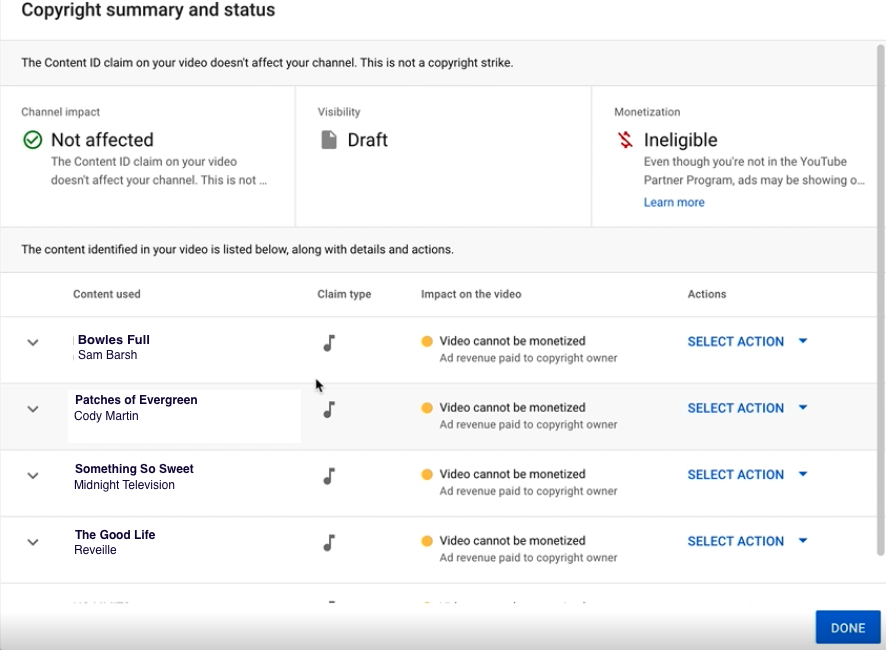
Come è possibile evitare di ricevere un reclamo per l'ID contenuto YouTube quando si utilizza la musica di Soundstripe?
È possibile inserire il codice YouTube nella descrizione del video prima che il video venga caricato su YouTube.
Un codice YouTube è un'identificatore unico per la musica utilizzano in un video. È possibile inserire il codice YouTube nella descrizione di un video di YouTube caricato per evitare di ricevere un reclamo ID contenuto YouTube. Al momento questo codice è solo per la musica di Soundstripe.
Una volta completata l'esportazione del progetto, sarà ricevuto un codice YouTube per ciascuna traccia musicale di Soundstripe usata nel video, in modo da poter inserire i codici nella descrizione del video YouTube.
Dove si trova il codice YouTube per una taccia musicale di Soundstripe e come usarlo?
- Esportare un video su YouTube direttamente tramite PowerDirector
PowerDirector genera automaticamente un codice YouTube per ciascuna traccia musicale caricata su YouTube direttamente tramite PowerDirector. Il codice sarà incollato automaticamente nella descrizione del video di YouTube.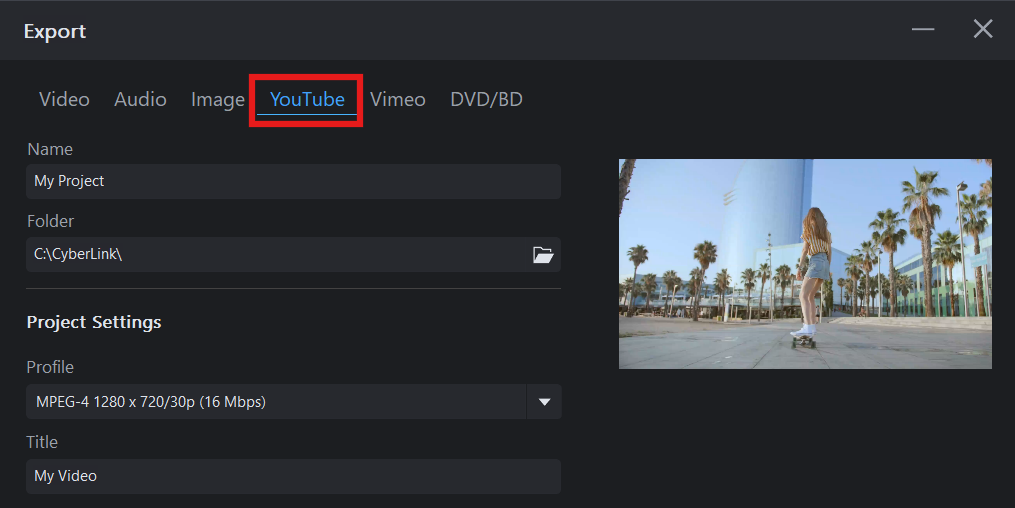
Tenere presente che il codice può essere usato una sola volta e deve essere formattato. Ciò vuol dire che non può essere usato lo stesso codice per più video, anche se i video contengono la stessa musica. Se è necessario modificare la descrizione del video sul sito Web YouTube, ricordare di mantenere il formato del codice YouTube.
- Esportare un video sul PC e caricarlo tramite il sito Web YouTube.
PowerDirector genera un codice YouTube per ciascuna traccia musicale usata dopo l'esportazione del video sul PC. È possibile fare clic sul pulsante "Copia" per copiare il codice YouTube e incollarlo sulla descrizione del video sul sito Web YouTube.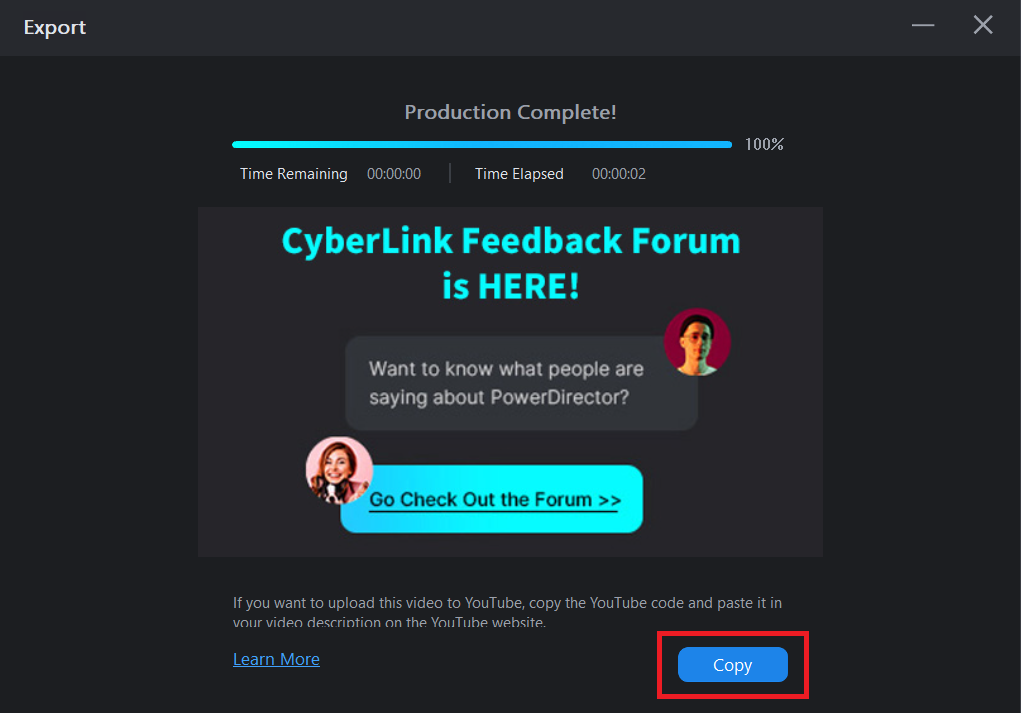
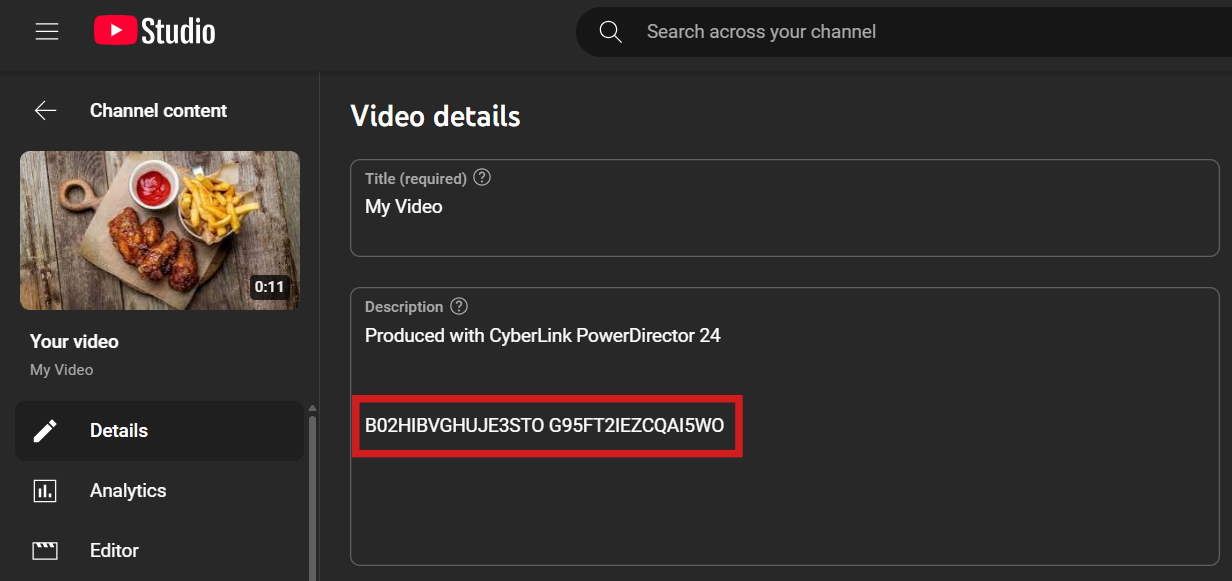
Tenere presente che il codice può essere usato una sola volta e deve essere formattato, pertanto suggeriamo di salvare una copia del codice se non si sta caricando il video direttamente su YouTube. - Esportare un video su YouTube direttamente tramite PowerDirector Mobile.
Una volta prodotto il progetto che contiene la traccia audio iStock by Getty Image, nella pagina di verifica dei risultati, è possibile vedere il pulsante "Copia" accanto al testo "Genera codice YouTube". Toccare il pulsante "Copia" quindi incollare il codice copiato nella colonna descrizione della pagina con le informazioni video di YouTube.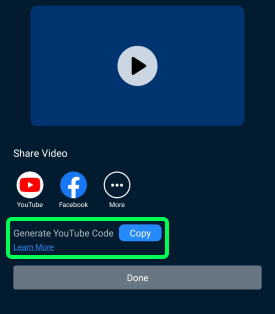
- Esportare un video su PowerDirector Mobile e caricarlo tramite il sito Web YouTube.
Se si sta utilizzando PowerDirector Mobile, toccando e scaricando la traccia audio da iStock by Getty Image, viene visualizzato un punto esclamativo sul menu della traccia audio. Toccando il punto esclamativo, viene visualizzata una finestra che mostra e genera il codice YouTube. È possibile toccare il pulsante copia per copiare il codice e incollarlo nella colonna descrizione della pagina con le informazioni video.
Anche se si dimentica di incollare il codice YouTube, è possibile ancora seguire i passaggi precedenti per generare un altro codice e incollarlo nella colonna delle informazioni video per evitare rivendicazioni legate al copyright.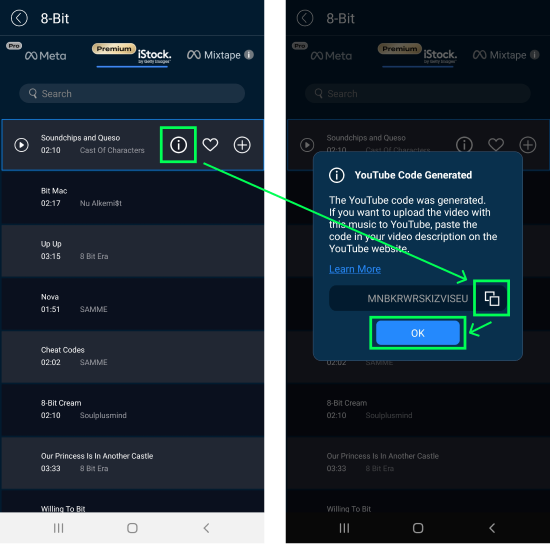
Tenere presente che il codice può essere usato una sola volta e deve essere formattato, pertanto suggeriamo di salvare una copia del codice se non si sta caricando il video direttamente su YouTube.
Cosa fare se non viene salvato il codice YouTube dopo la produzione del video?
Nessun problema! È ancora possibile generare un codice YouTube per la musica di Soundstripe in PowerDirector se il codice YouTube non è stato salvato dopo l'esportazione del video.
- Andare alla libreria musicale di Soundstripe in PowerDirector.
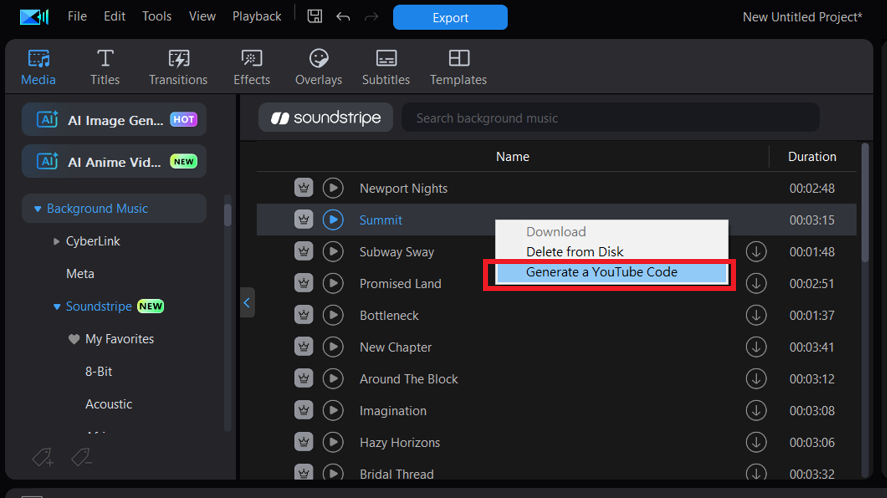
- Fare clic destro sulla musica usata nel video per visualizzare il menu contestuale.
- Fare clic su "Genera codice YouTube" per generare un codice YouTube monouso per il video.
- Copiare e incollare il codice nella descrizione del video YouTube quando lo si carica su YouTube.
Tenere presente che il codice può essere usato una sola volta e deve essere formattato. Ciò vuol dire che non può essere usato lo stesso codice per più video, anche se i video contengono la stessa musica.
Cosa fare se viene ancora ricevuto un reclamo ID contenuto YouTube quando si utilizza la musica di Soundstripe con un codice YouTube?
- Assicurarsi di generare "NUOVI" codici YouTube per ciascuna traccia musicale usata nel video.
- Assicurarsi che il formato dei codici YouTube sia corretto. Codici diversi devono essere separati da una virgola nella descrizione del video YouTube.
- Assicurarsi che i codici siano nella descrizione prima di caricare il video. I codici YouTube incollati in una descrizione video YouTube già caricata non funzioneranno.
Se ancora viene ricevuto il reclamo ID contenuto YouTube dopo aver verificare i consigli precedenti, fornire le seguenti informazioni e contattare il supporto tecnico CyberLink. Aiuteremo a risolvere il problema.
- Un'istantanea di tutta la schermata del reclamo ID contenuto YouTube
- I nomi delle tracce musicali nella libreria musica di sottofondo di PowerDirector
- L'URL del video YouTube e l'URL del canale
Cosa fare se viene ricevuto un reclamo ID contenuto YouTube quando si utilizza l'audio di Meta o la musica di sottofondo di CyberLink?
- Audio Meta: la musica della libreria audio di Meta può essere utilizzata solo con i servizi correlati con Meta, come Facebook o Instagram. Se la musica dalla libreria musicale di Meta è utilizzata con altri servizi, come YouTube, potrebbe essere necessario utilizzare una traccia musicale diversa, ad esempio la musica di Soundstripe, nel video ed esportare nuovamente il progetto.
- Musica di sottofondo di CyberLink: fornire le seguenti informazioni e contattare il supporto tecnico CyberLink. Aiuteremo a risolvere il problema.
- Un'istantanea di tutta la schermata del reclamo ID contenuto YouTube
- Il nomi della traccia musicale nella libreria musica di sottofondo di PowerDirector
- L'URL del video YouTube e l'URL del canale
Per ulteriori domande, contattare il supporto tecnico CyberLink. Siamo qui per aiutare!


