





Perché non è possibile sentire l'effetto audio surround quando si utilizza il dispositivo panoramica audio surround in CyberLink AudioDirector 4?
Causa
Può essere dovuto al seguente motivo:
- Il Dispositivo panoramica audio surround non supporta il profilo audio mono in quanto ha come scopo la manipolazione dell'audio attraverso più canali per ottenere un effetto audio surround.
- I microfoni non sono configurati correttamente per l'audio surround Stereo / 5.1ch / 7.1ch in Windows.
Soluzione
Per applicare 5.1ch / 7.1ch per ottenere l'effetto Dispositivo panoramica audio surround in CyberLink AudioDirector, verificare di avere configurato i seguenti elementi:
I. Configurare le impostazioni del profilo audio in AudioDirector:
- Passare all'area Mix
- Fare clic sul pulsante Configura le impostazioni del profilo audio nell'area Mix

- Selezionare una delle impostazioni dei canali audio di seguito dall'elenco a discesa
Nota: L'effetto Dispositivo panoramica audio surround è disponibile soltanto se l'impostazione dei canali del profilo audio del mix è impostata su Stereo, Canali 5.1 o Canali 7.1.
- Stereo
- Canali 5.1
- Canali 7.1
- Fare clic su OK.
II. Configurazione dell'audio surround in Windows:
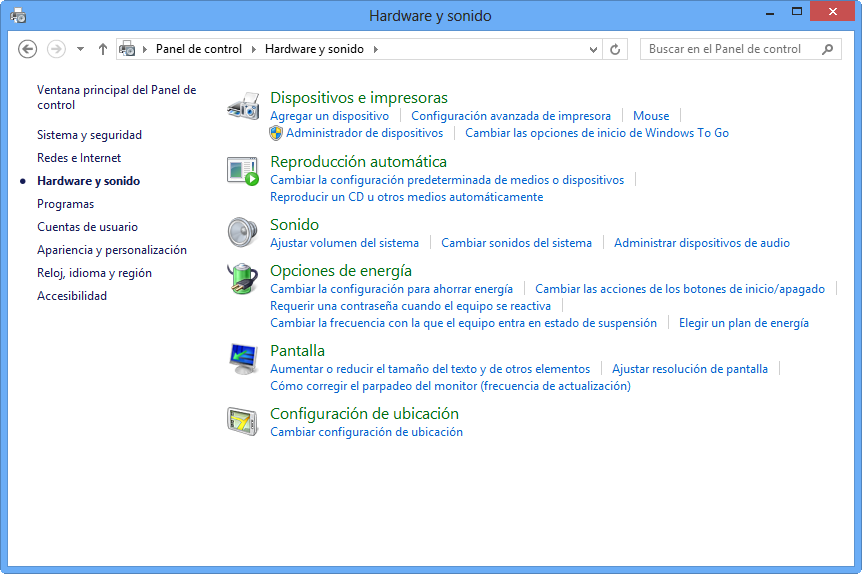
Per ascoltare correttamente l'effetto audio, configurare l'audio surround del microfono corrispondente in Windows. Procedere come segue:- Fare clic su Start > Pannello di controllo > Hardware e Suoni > Suoni.
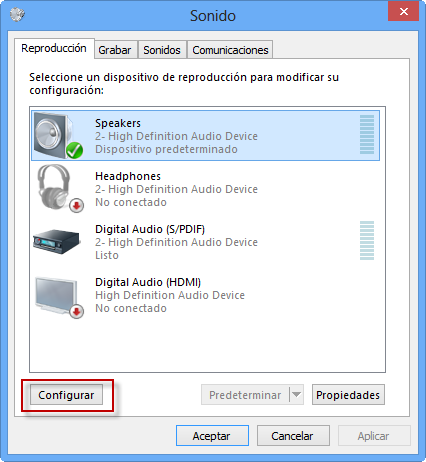
- Nella finestra Suoni, selezionare il dispositivo audio da configurare e fare clic su Predefinito.
- Quindi fare clic sul pulsante Configura.
- Nella finestra Configurazione altoparlanti, selezionare la configurazione desiderata nella casella Canali audio .
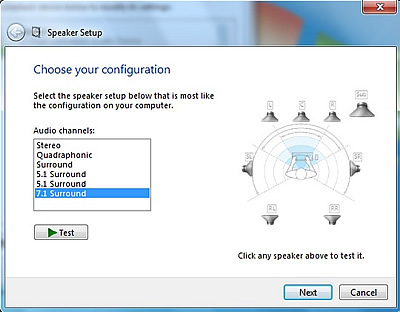
Nota: Se le opzioni Stereo, 5.1 e 7.1 sono disponibili nel canale audio, il computer supporta Stereo, 5.1 Surround e 7.1 Surround. Il computer può supportare più o meno elementi a seconda dell'hardware.
- Nella casella Canali audio, selezionare la configurazione desiderata.
- Verificare che gli altoparlanti siano sintonizzati e che il volume sia sufficientemente alto da consentire l'ascolto. Fare clic sul pulsante Prova e ascoltare i test di Windows per ciascun altoparlante della configurazione.
- Verificare che il risultato del test sia corretto, quindi fare clic sul pulsante Avanti. Infine, fare clic sul pulsante Fine per completare l'impostazione dell'audio surround nell'utility audio integrata di Windows.
Nota: Il processo di configurazione o le opzioni possono risultare leggermente differenti in base al SO Windows o all'impostazione dell'ambiente hardware della scheda audio. Se non si è in grado di seguire le procedure indicate, consultare il produttore del computer o il fornitore della scheda audio per informazioni sulla configurazione dell'audio surround su altoparlante in Windows.


