





Comment puis-je modifier la vitesse de mes clips vidéo et audio dans le panneau d’édition rapide de CyberLink PowerDirector 365 ?
Dans la nouvelle version de PowerDirector 365 (sortie après juillet 2024), la fonctionnalité Vitesse vidéo/audio a été remaniée et déplacée vers l’onglet "Vitesse" en haut du panneau d’édition rapide.
Pour ajuster la vitesse de la vidéo ou de l’audio de manière uniforme pour toute la durée d’un clip dans la timeline, procédez comme suit :
- Sélectionnez un clip vidéo ou audio sur la timeline.
- Cliquez sur Éditer pour ouvrir le panneau d’édition rapide.
- Passez à l’onglet Vitesse et faites glisser le curseur de vitesse pour modifier la vitesse de la vidéo dans l’onglet Vitesse uniforme. Vous pouvez également ajuster la durée directement.
* Si vous voulez ajuster la vitesse de la vidéo ou de l’audio de manière uniforme pour plusieurs clips à la fois, vous pouvez sélectionner plusieurs clips vidéo (ou audio) sur la timeline, puis allez dans l’onglet Vitesse du panneau d’édition rapide.
Dans les Prédéfinis de vitesse, les modèles sont affichés dans un style incurvé, représentant les réglages de vitesse de l’ensemble du clip vidéo1. Vous pouvez définir différentes vitesses de lecture pour chaque partie de la vidéo en ajustant les points de réglage.
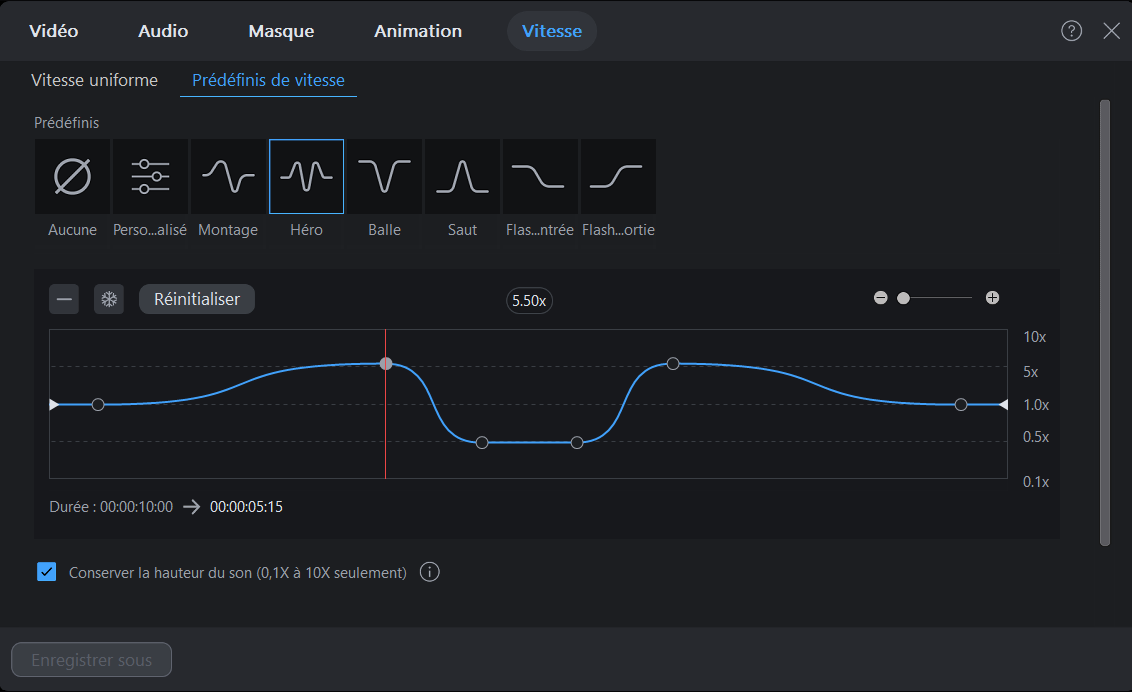
Pour changer la vitesse des clips vidéo de manière variable, procédez comme suit :
- Sélectionnez un prédéfini de vitesse et le panneau des commandes de personnalisation s’affiche ci-dessous.
- Déplacez les points de réglage vers le haut pour augmenter la vitesse et vers le bas pour la diminuer.
- Cliquez sur le bouton
 pour ajouter d’autres points de réglage ou cliquez sur le bouton
  pour appliquer un effet d’arrêt sur image si nécessaire.
 - Cliquez sur Enregistrer sous pour l’enregistrer en tant que prédéfini personnalisé.
Remarque :
- Les Prédéfinis de vitesse ne sont pas actuellement disponibles pour les clips audio et ne peuvent pas être appliqués à plusieurs clips vidéo à la fois.
- Changer les "Prédéfinis de vitesse" annule la modification effectuée dans la "Vitesse uniforme", et réciproquement.


